电脑也慢慢变成生活中不可缺少的一部分,对电脑进行系统重装除了采用我们的一键重装系统外还可以通过U盘来进行系统安装操作,只是通过U盘来进行安装就需要在BIOS中将U盘设置为第一启动,这样才能进入到U盘的PE维护系统中运行Ghost来进行系统恢复,怎么在技嘉主板BIOS中设置U盘启动呢?下面随小编一起来看看吧。
技嘉主板BIOS中设置U盘启动方法
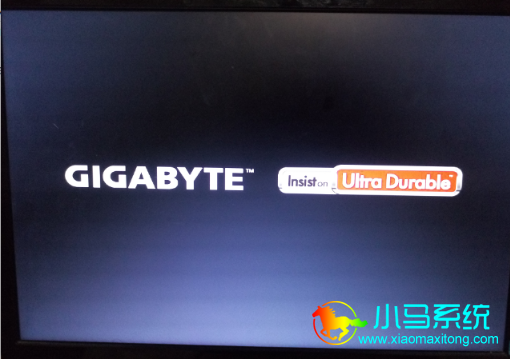
1.首先,开机,开机画面出现是我们按下bios启动快捷键。
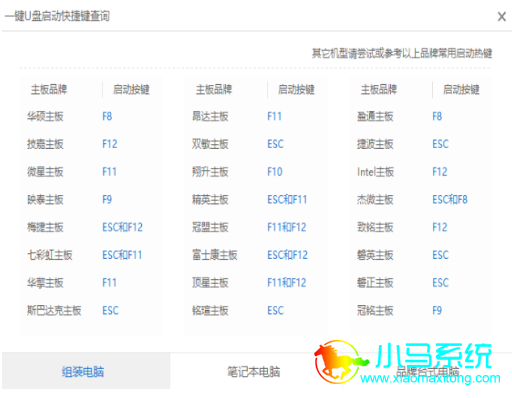
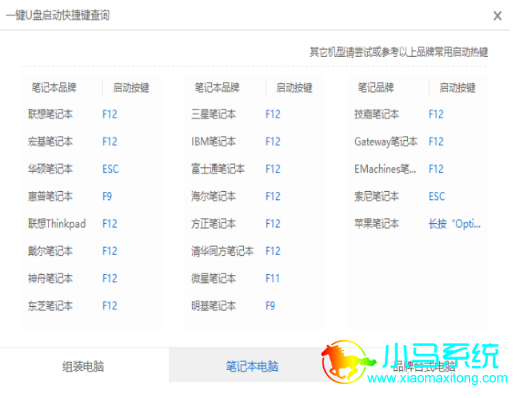
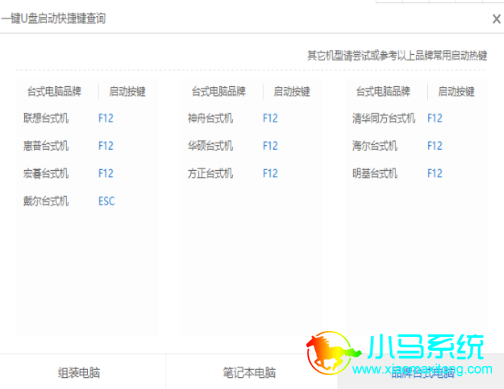
下面小编给你们介绍一些常用的快捷启动键,小伙伴们可以找到相应的电脑品牌启动键哦~~
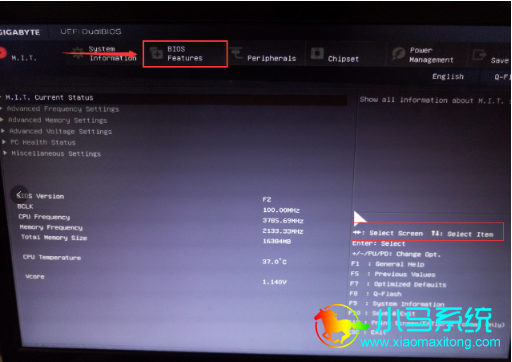
2.进入操作页面后,可以看到屏幕右下方的菜单栏,第一行提示【→,←】:select screen;这个是提示我们可以选择菜单,那么,我们点击键盘上的“→”,直到位移到“BIOS”。
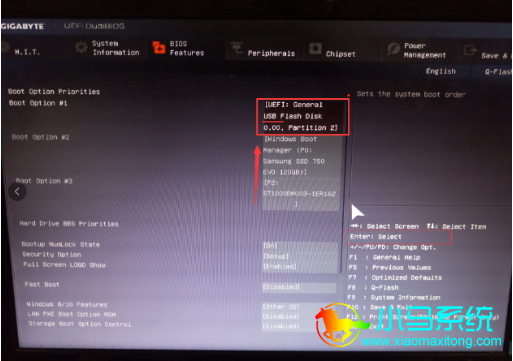
3.看到“↑,↓”:select item;这个表示来选择项目,我们需要将USB所在的启动项选择移至上端,具体操作:用键盘“↑、↓”键移到下图带有“USB”字样的启动项,点击键盘“Enter”选取,再用“↑”键移到如图示的位置,以保证系统能识别。
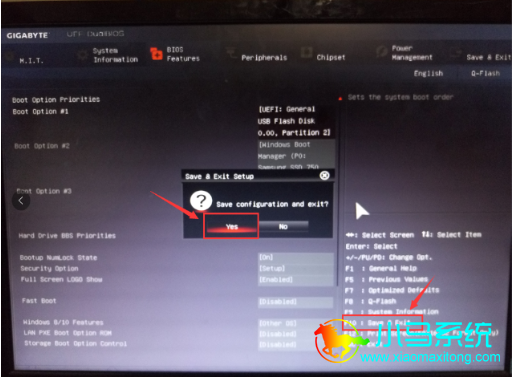
4.接着可以看到“Save &Exit”键,也就是保存的意思,图示为F10,按键盘“F10”此时弹出一个窗口确认,直接按回车键“enter”。
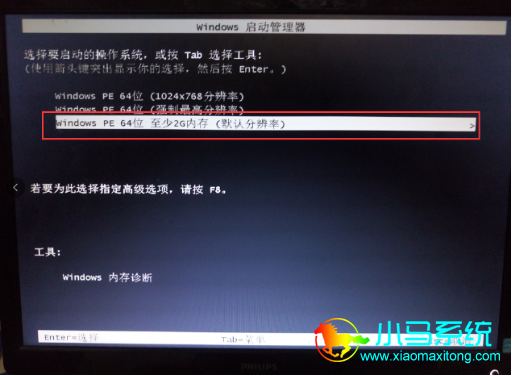
5.接重启进入windows启动管理器,出现PE系统,就意味着BIOS启动项调好了,接下来就可以开始安装系统了
以上就是在技嘉主板的BIOS中设置U盘为第一启动的详细操作方法,学会了吗?想学习更多电脑知识就关注一键重装系统吧。


