生活中越来越离不开WIFI了,不论是家里还是公司,都会有WIFI,而家里或者公司由于墙面太多或者面积太大导致无线信号不强将严重影响WIFI使用,当遇到这种情况时只能再增加一个路由器进行桥接来放大信号,那么怎么设置路由器桥接来增强WIFI信号呢?接下来小编就给大家分享这篇二个TP-Link路由器进行桥接设置的操作教程。
二个路由器怎么设置桥接
说明:
1、为了本文介绍的方便,我们把两台无线路由器分别标记为主路由器A与副路由器B。
2、主路由器A已经连接到了Internet,也就是主路由器已经完成了上网设置,用户可以通过A上网了。
主路由器A设置
1、在主路由器A的设置界面,点击“无线设置”——>“基本设置”——>设置“SSID号”,注意SSID不要用中文——>“信道”选择:1——>勾选“开启无线功能”、“开启SSID广播”——>点击“保存”。
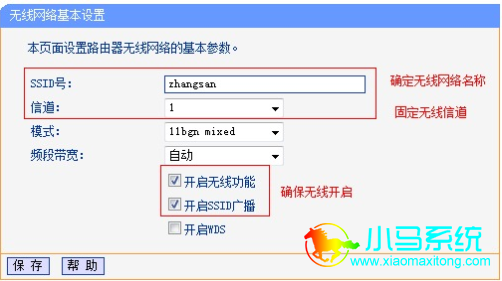
主路由器A上无线基本设置
2、点击“无线设置”——>“无线安全设置”——>选择“WPA-PSK/WPA2-PSK”——>设置“PSK密码”——>点击下面的“保存”。
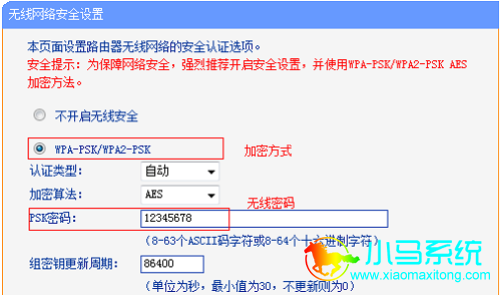
主路由器A上无线安全设置
注意问题:请记录下主路由器A的SSID号、信道、加密方式、加密算法、PSK密码;在设置副路由器B的时候需要用到这些信息。
副路由器B设置
1、更改LAN口IP:点击“网络参数”——>“LAN口设置”——>“IP地址”修改为:192.168.1.2(建议为同一网段)。修改完成点击 保存,弹出确定页面点击 确定,等待重启完成。
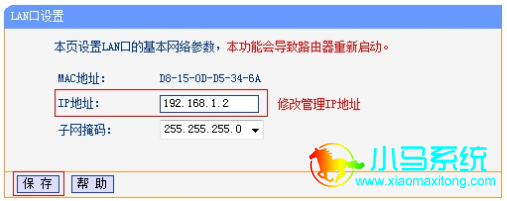
修改副路由器B的LAN口IP
注意问题:
(1)、重启后,用户需要在浏览器中输入:192.168.1.2来重新登录到副路由器B的设置界面。
(2)、如果你的主路由器A的设置地址是192.168.0.1,那么副路由器B的LAN口IP地址就应该修改为192.168.0.2.
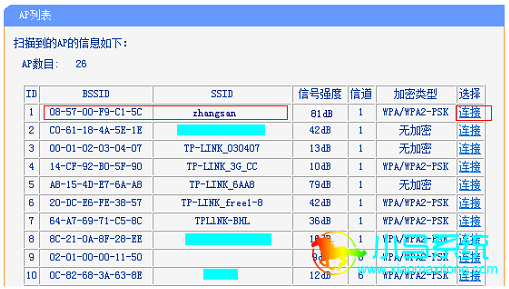
2、点击“无线设置”——>“无线基本设置”——>勾选“开启WDS”——>并点击“扫描”。
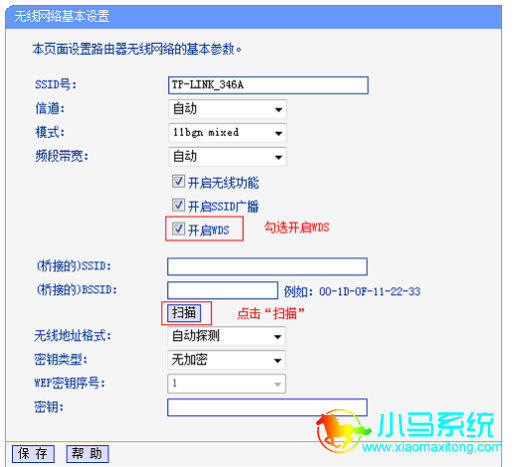
3、找到主路由器A的“SSID”——>点击“连接”。
4、设置“信道”为1——>“密钥类型”选择:WPA-PSK/WPA2-PSK——>在“密钥”填写主路由器A上的无线连接密码——>点击“保存”。
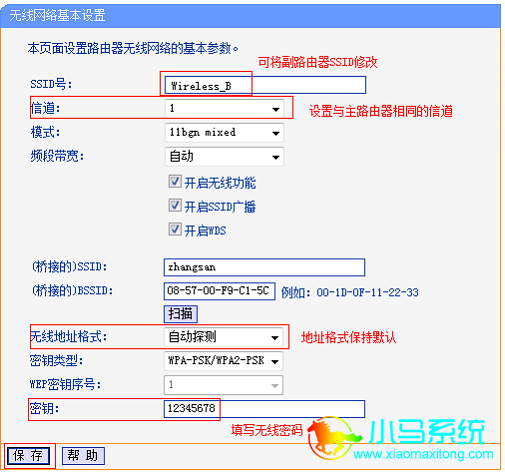
注意问题:这里的信道、密钥类型、密钥是与主路由器A上的保持一致。
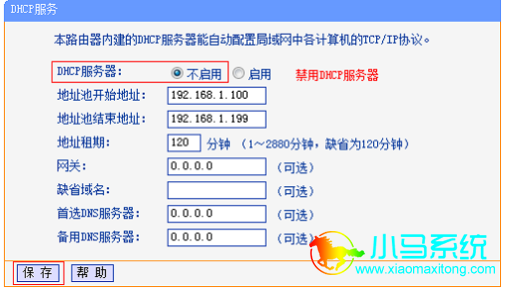
5、关闭DHCP服务:在设置界面点击“DHCP服务器”——>“DHCP服务”——>“DHCP服务器”选择:不启用——>点击“保存”。
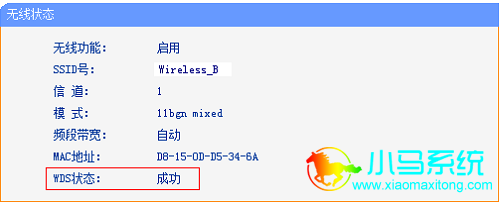
检查WDS桥接是否成功,在副路由器B上点击“运行状态”——>查看“无线状态”下面的“WDS状态”,如果显示成功,则表示WDS桥接设置成功。
关于这么使用tp-link路由器桥接的教程就给大家介绍到这里,希望对大家有用。


