大部分网友都会遇到的问题,电脑使用长了系统变的卡时给电脑重装系统则是最好的解决方法,而这个重装系统步骤又该怎么操作呢?怎么才能给电脑重装Win7系统呢?前面给大家介绍了在线一键重装系统教程,那是需要在联网的情况下才能进行,当电脑不能联网的时候又该怎么重装呢?下面懒人小编再继续教大家使用U盘装机大师来给电脑安装Win7系统的教程。
U盘装机大师安装Win7系统教程
1、将一个容量最好大于4G的U盘使用第三方软件制作成U盘启动盘,
2、可到百度搜索下载GHOST WIN7系统,格式是ISO或者GHO,然后放到U盘的GHO文件夹。 win7 32位gho镜像包下载 win7 64位gho系统镜像包下载
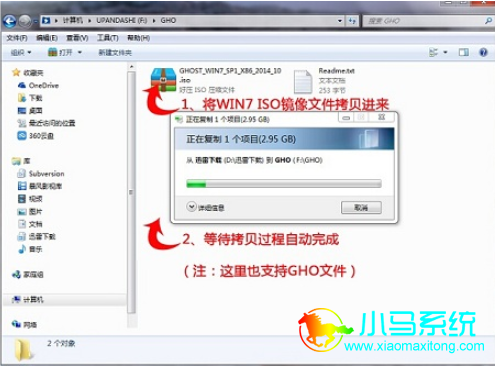
将GHOST WIN7系统(ISO或GHO)镜像复制到U盘
打开U盘,进入“GHO”文件夹。将下载好的GHOST WIN7 ISO/GHO镜像拷贝到此目录。由于ISO/GHO文件通常都比较大,可能需要等待1~10分钟。
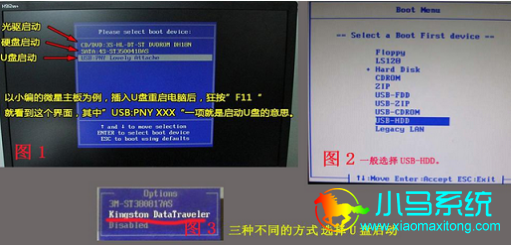
当电脑启动以后反复的按快捷键一般是F12,机型不一样快捷键有可能不一样,惠普笔记本设置U盘启动的快捷键是:F9,在出现惠普logo的开机界面时候按下,之后窗口里面会有几个选择,我们要找到并按上下方向键"↑↓"选择到u盘,然后按回车键进入U盘装机大师主界面。
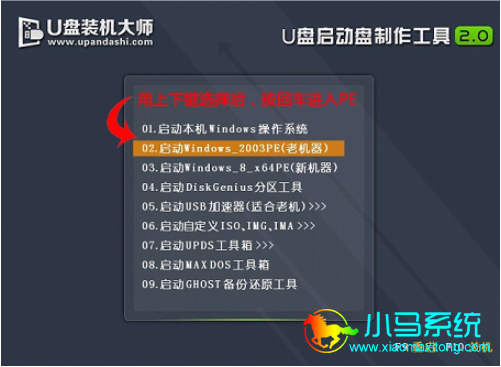
进入U盘装机大师启动菜单后,通过上下键选择“02.启动Windows_2003PE(老机器)”或者“03.启动Windows_8_x64PE(新机器)”选项,具体可根据自己的机器实际情况选择。选中后,按“回车键”进入PE系统。
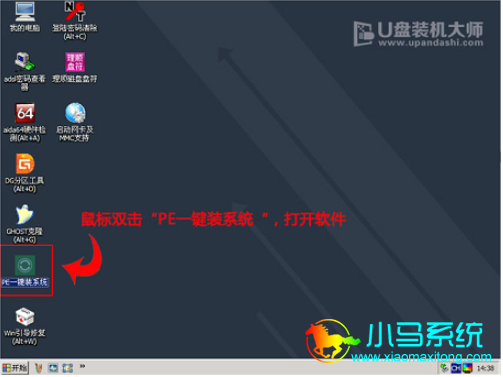
进入PE桌面后,用鼠标双击“PE一键装系统”图标,将打开“映象大师”软件。
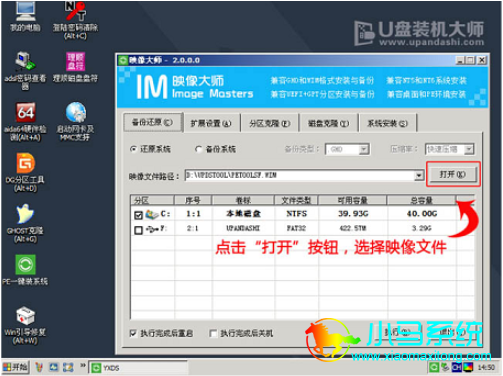
进入“映象大师”后,通过“打开”按钮选择我们拷贝进U盘启动盘的ISO文件。
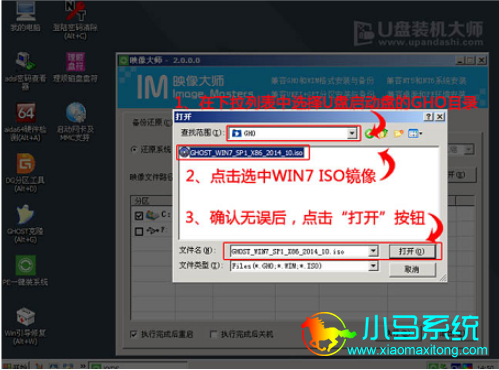
在弹出窗口中,首先通过下拉列表选择U盘启动盘的GHO目录;然后选择刚才拷贝进去的WIN7系统镜像;确认文件名无误后,点击“打开”按钮。
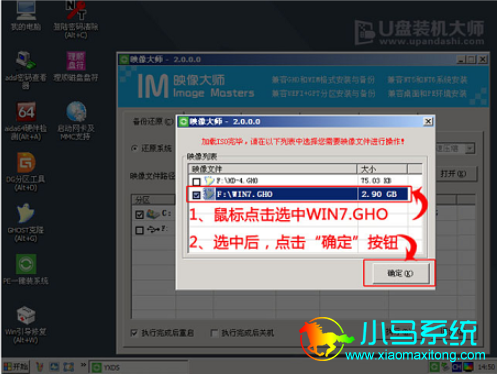
格式如果为GHO的请略过此步骤,在弹出的窗口界面中,鼠标单击选中WIN7.GHO文件。选中后,点击“确定”按钮。
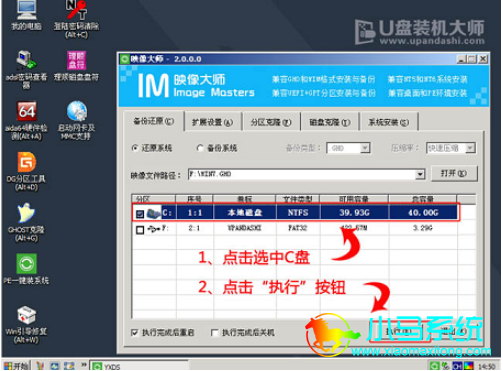
选择要恢复的分区,一般默认是C:盘
开始恢复系统之前,软件会再次弹窗确认是否要继续操作,在确认无误后,点击“确定”按钮。
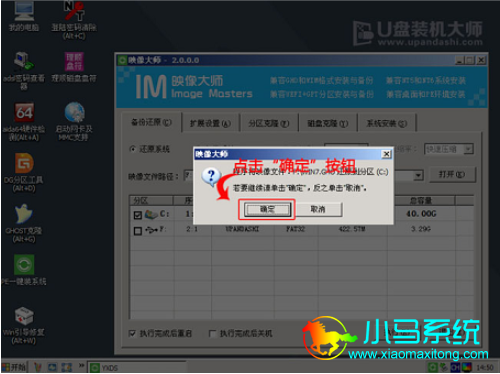
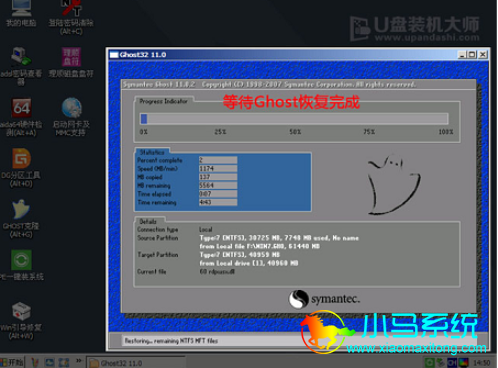
会自动弹出Ghost系统还原界面。耐心等待Ghost还原自动安装WIN7系统。
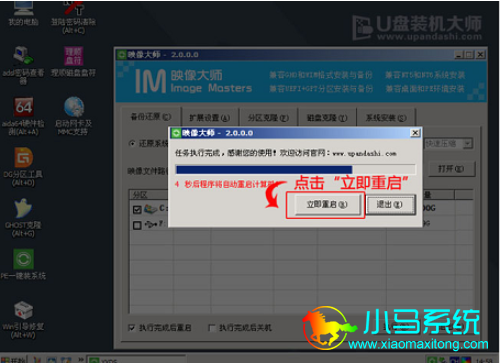
点击“立即重启”
耐心等待Ghost还原
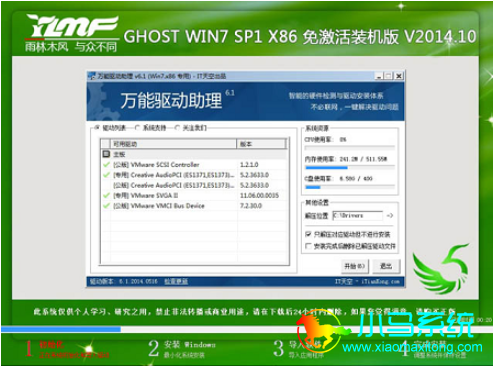
进入win7系统,安装系统完成。
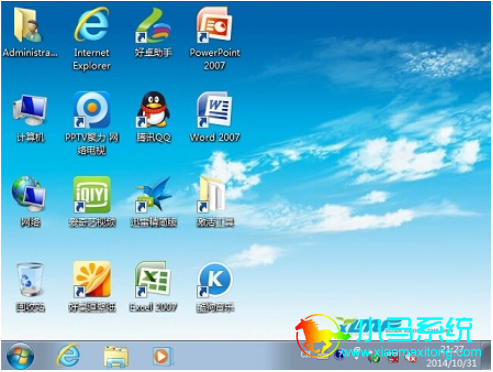
关于如何使用U盘装机大师来给电脑安装Win7系统的方法,希望对大家有所帮助。


