电脑提示“请启用网络和共享中心中的网络发现”解决方法。有用户在访问局域网计算机时提示“网络发现已关闭,请启用网络和共享中心的网络发现”这是怎么回事呢?如何解决Win10系统中提示要启动网络发现的故障现象呢?接下来这篇教程小编就来教大家怎么解决提示要启用网络发现的方法,遇到这样情况的网友可以跟着小编的步骤下去就可以解决了。
解决提示请启用网络和共享中心的网络发现方法
1、打开电脑,在桌面上的左下角位置右击Windows的开始按钮,在弹出的黑色列表里面选择【控制面板】。

2、接着会弹出控制面板窗口,在窗口里面选择【网络和Internet】。

3、进入新的窗口页面,选择【网络和共享中心】,如图所示:

4、在窗口的左侧列表位置找到【更改高级共享设置】点击选择它。

5、这时就会出现发现共享的设置了,在网络发现里面点击选择【启用网络发现】。
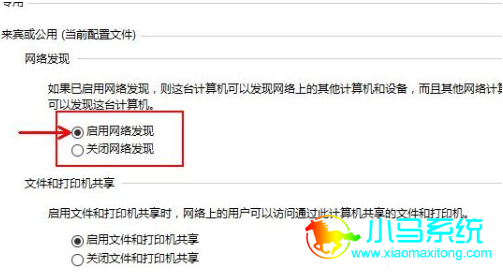
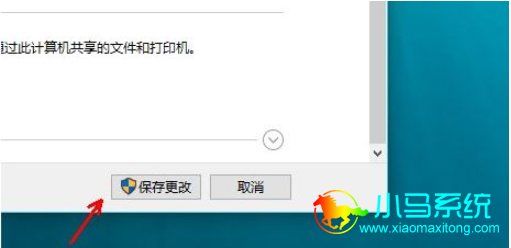
6、最后不要忘记点击右下角的【保存修改】,然后才会生效,接着就可以方便我们查找同一网络中的其他用户了。
以上就是小编教大家解决在Win10系统中需要启用网络发现的提示方法,希望对大家有所帮助。


