系统之家的重装软件怎么使用?系统之家重装大师重装win7教程,如何一键重装win7系统呢?想要快速重装win7系统,我们还需要借助一键重装系统的软件,比如,小白一键重装系统,装机吧一键重装系统,系统之家一键重装。接下来,我就教大家系统之家一键重装win7系统的简单步骤
近来有不少网友询问系统之家重装大师重装win7系统的方法,其实系统之家重装win7系统很简单,使用鼠标轻轻点击几下即可完成系统重装。今天,我就将系统之家重装win7系统的操作方法分享给你们

系统之家重装win7图解详情-1
1、 下载系统之家一键重装系统软件,http://chongzhuang.windowszj.com/,下载后将其打开,然后关闭所有的杀毒软件,避免因拦截造成重装过程失败。

一键重装win7图解详情-2
2、 进入主界面,点击系统重装
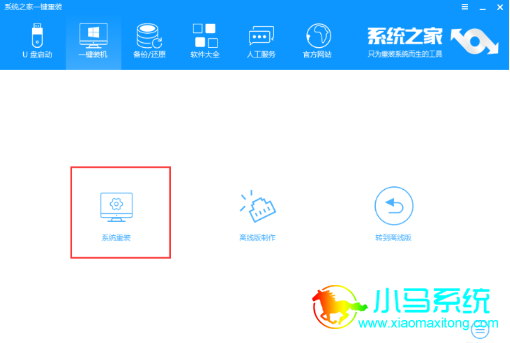
系统之家重装大师图解详情-3
3、 开始检测系统安装环境,我们也可以在此界面查看到一些电脑信息,如果分区形式为GPT格式的,小编建议大家重装win10系统。如果因为某些原因一定要安装win7系统,可点击链接查看GPT分区转MBR分区教程
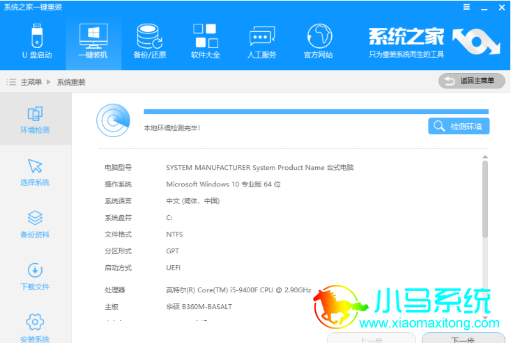
系统之家重装大师图解详情-4
4、选择需要安装的正版win7系统,点击安装此系统
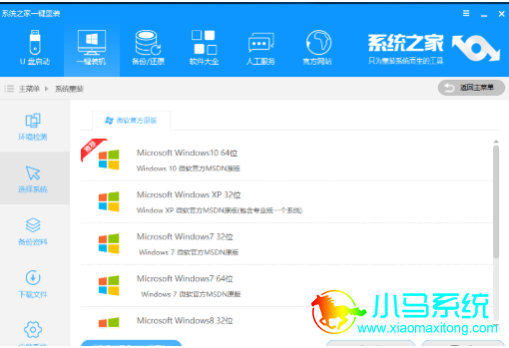
win7图解详情-5
6、备份重要文件,点击下一步
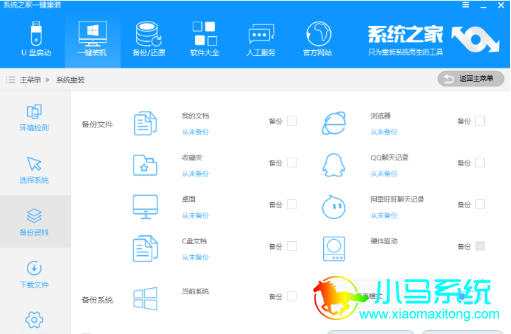
系统之家重装大师图解详情-6
7、点击安装系统
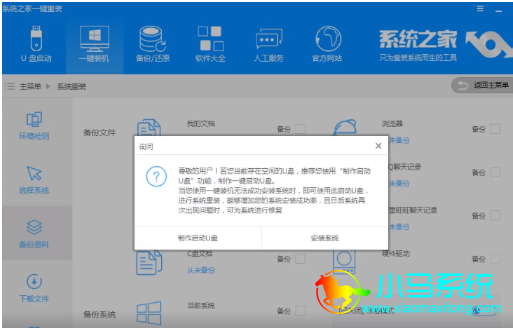
系统之家重装win7图解详情-7
8、之后系统之家就会自动下载、安装win7系统了,学会了就赶紧动手试试吧
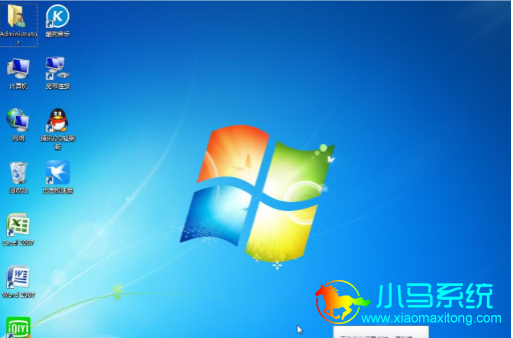
系统之家重装win7图解详情-8
以上就是系统之家重装win7系统的方法了,你学会了吗?


