win10总是重启怎么办?Windows10不能关机总是重启解决办法?刚安装好Windows10系统,发现点击关机后系统马上自动重启,不能关机。记得才使用Windows8系统的时候也遇到过这个问题,我就按照Windows8系统不能关机的方法来进行处理,结果顺利解决了Windows10系统不能关机的问题。下面阐述一下处理的过程。
Windows10系统不能关机解决方法
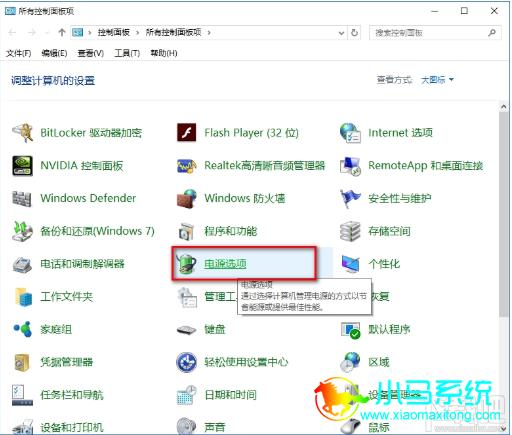
左键双击控制面板(控制面板已放到桌面),再单击电源选项;
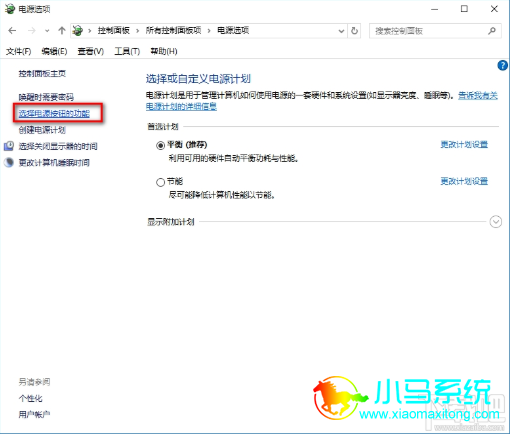
在打开的电源选项窗口,左键点击:选择电源按纽的功能,打开系统设置;
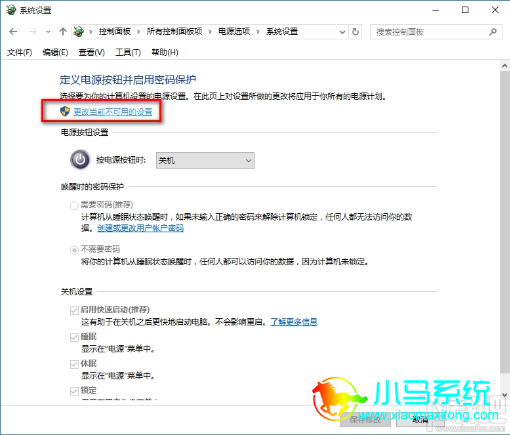
在系统设置窗口,我们左键点击:更改当前不可用的设置;
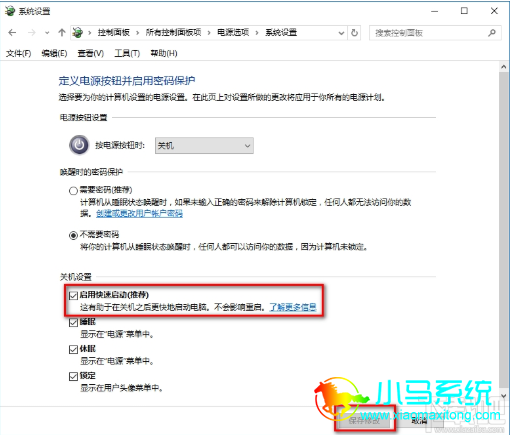
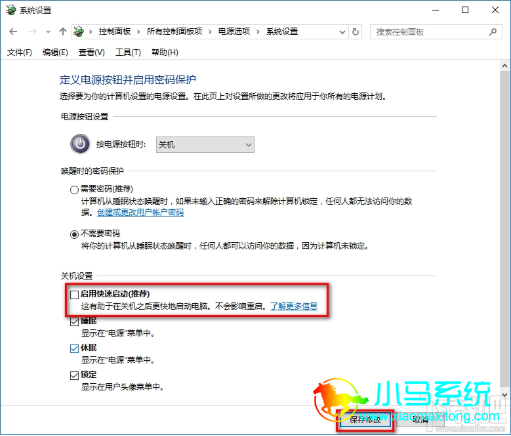
下拉右侧滑条,找到关机设置,左键点击:启用快速启动去掉前面小方框内的勾;再点击:保存修改;
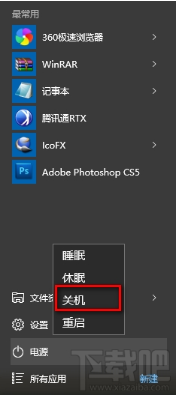
点击开始,左键点击:关机选项 - 关机,计算机可以顺利关机。
设置了能够顺利关机后,我们再开机,在系统设置窗口,左键点击:启用快速启动,在前面小方框内打上勾(不影响关机),再点击保存修改。