Excel是现在公司的办公必备用品,但是有的刚接触Excel的员工会遇到各种问题,Excel2010工作表怎么导入.txt文件。平时我们在工作的时候,有时用.txt格式写。可想导入Excel表格中的时候,有许许多多文本字符不规则,不好排版。导入Excel表格看起来师傅混乱,不知道怎么办?现在小编给大家演示一次完完整整的Excel2010工作表导入.txt文件给大家看。
Excel2010工作表导入.txt文件:
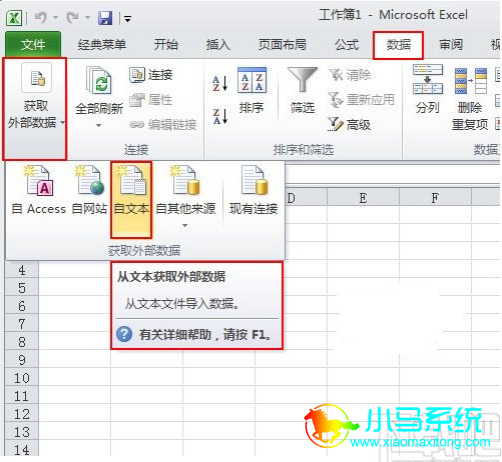
1:打开Excel表,“数据”--“获取外部数据”--“自文本”
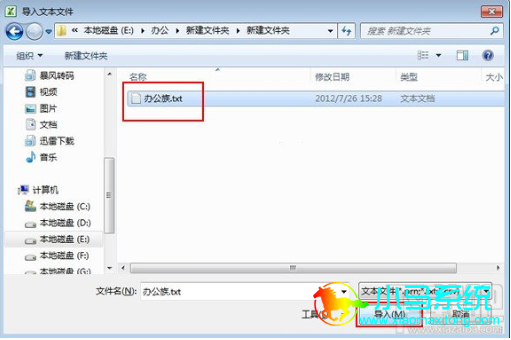
2:选择文件。点击确定。
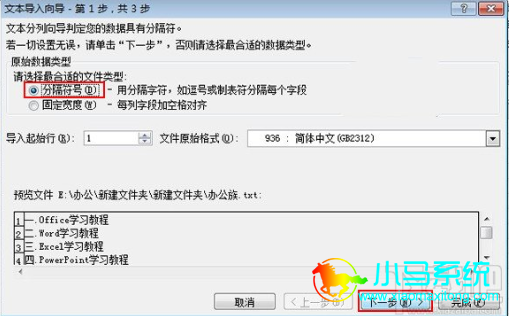
3:打开“文本导入向导-步骤之1(共3步)”对话框中并选择“分隔符号”选项。点击“下一步”
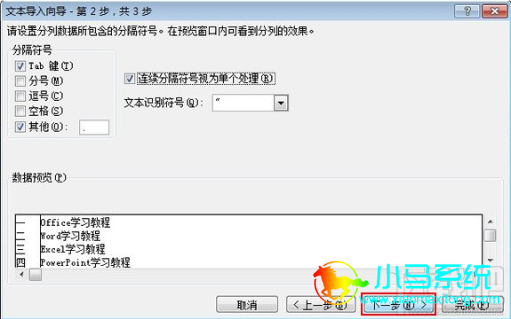
4:打开“文本导入向导-步骤之2”对话框,并添加分列线,点击“下一步”按钮。
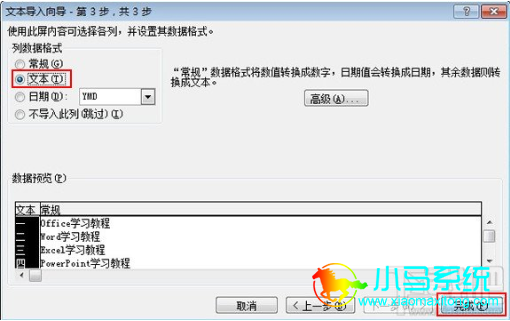
5:打开“文本导入向导-步骤之3”对话框,在“列数据格式”组合框中选中“文本”,然后点击“完成”按钮
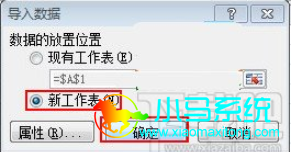
6:新建一个工作表
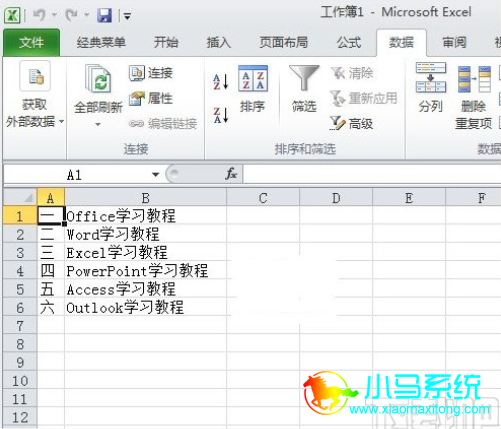
7:这样就可以看到Excel表格上显示,导入来的.txt文件。
这就是小编给大家带来的Excel2010工作表导入.txt文件,希望以上对大家有所帮助。


