BIOS中如何设置U盘启动,华硕主板BIOS中设置U盘启动方法,相信有很多朋友都是使用华硕的主板,但是知道华硕主板bios怎么设置u盘启动的朋友却是非常少,针对该问题,这里小编就大家讲述一下华硕主板bios设置u盘启动的方法。
1,首先,我们可以修改启动顺序,重启电脑后,马上按住DEL,如下图所示

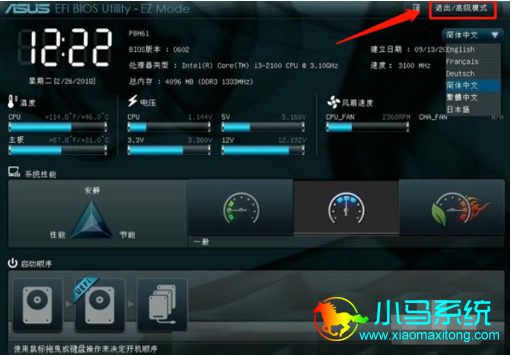
2,进入BIOS设置界面后,点击右上角的高级模式/退出,如下图所示
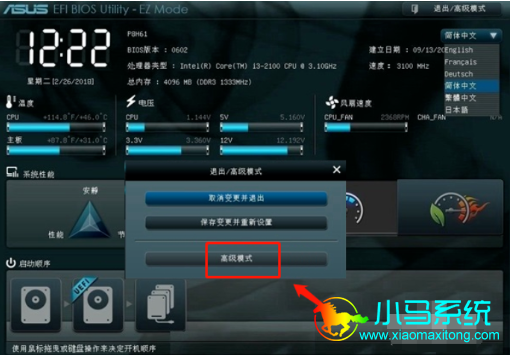
3,在弹出窗口上选择高级模式,如下图所示
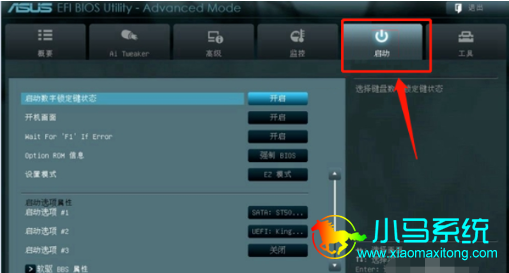
4,进入高级模式后,点击右上方的启动选项卡,如下图所示
5,我们切换到启动选项#1,可以用键盘上下键切换,如下图所示
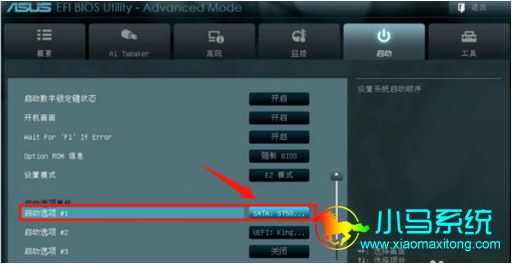
6,我们选择到U盘的盘符,如下图所示
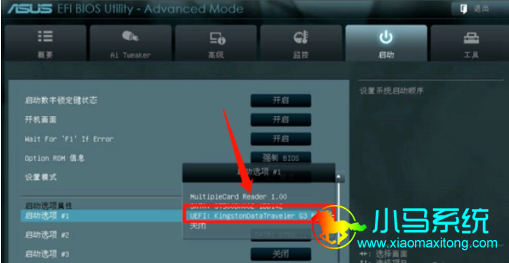
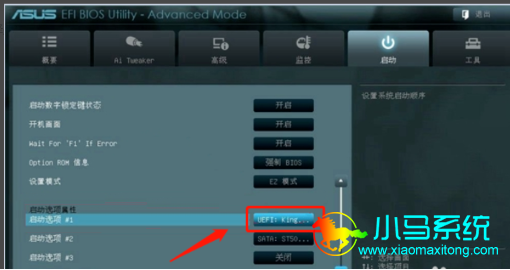
7,设置U盘成功,这时我们按键盘F10,如下图所示
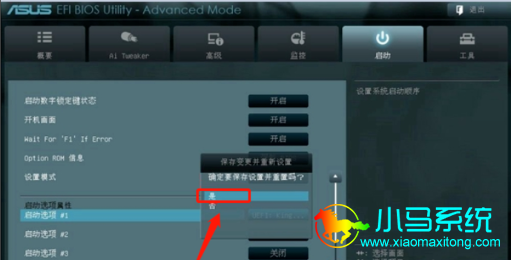
8,在F10菜单中选择是,完成设置保存,如下图所示
上述就是小编给大家介绍的华硕主板BIOS中设置U盘启动的具体操作方法,希望以上对大家有所帮助。


