用电脑久了的朋友就会发现,电脑越用久,就会出现或大或小的一些问题,比如当电脑的虚拟内存不足的情况下,电脑就会出现蓝屏的一个现象,只要运行任何一个软件程序,电脑立刻就蓝屏,但是重启一下电脑,又可以恢复之前的操作。这样的问题其实算不上是很大的一个问题,但是总是会影响到你的心情,所以想要让这个问题得到解决,你可以重新设置虚拟内存的大小具体做法如下:
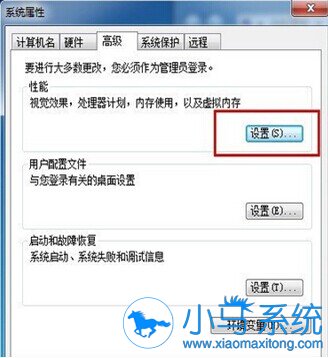
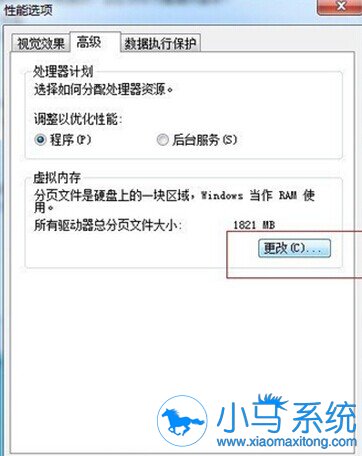
1、具体步骤:选择“开始-控制面板-系统”命令,打开“系统属性”对话框,单击“高级”选项卡。单击“性能”组中的“设置”按钮,打开“性能选项”对话框,并在此对话框中单击“高级”选项卡, 在“性能选项”对话框中单击“更改”按钮,打开“虚拟内存”对话框。
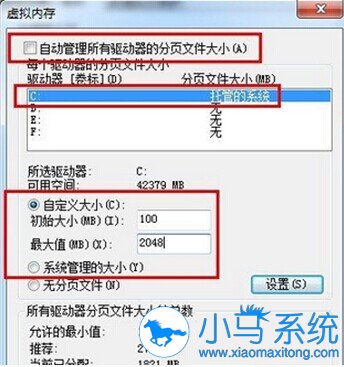
2、在“性能选项”对话框中单击“更改”按钮,打开“虚拟内存”对话框。 在此对话框中单击“驱动器”文本框中的“C:”,单击“自定义大小”单选按钮。 分别在“初始大小”和“最大值”文本中输入“虚拟内存”的初始值,再单击“确定”按钮。 分别在“虚拟内存”对话框、“性能选项”对话框和“系统属性”对话框中分别单击"确定" 完成“虚拟内存”的设置。
以上就是针对系统虚拟内存不足的一个情况下,出现蓝屏的解决办法,大家只需要通过以上的办法来设置好,就不需要对电脑进行重复的重启工作,毕竟总是重启电脑,对电脑也是有伤害的。