电脑系统怎么备份?小编教你一键备份系统的操作图文步骤备份简单点说就是多复制一份以备不时之需,我们使用的电脑操作系统也是可以备份的,而且备份系统的操作步骤很简单哦,各位朋友要不要学习一下电脑备份的方法呢?
一键备份系统的操作步骤
1.首先下载并运行“一键GHOST硬盘版”工具,在软件的主界面上点击一键备份系统,然后点击备份按钮,进入下一步。
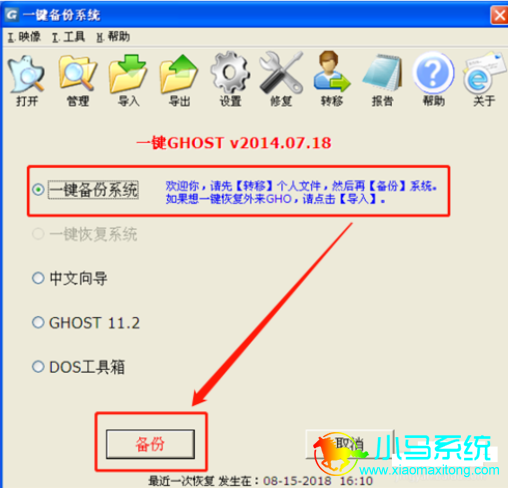
备份系统图-1
2.在弹出的“建议设置主页为XXXX网址导航”提示框中点击取消,再次弹出“电脑必须重新启动,才能运行【备份】程序”,单击“确定”,进入下一步。
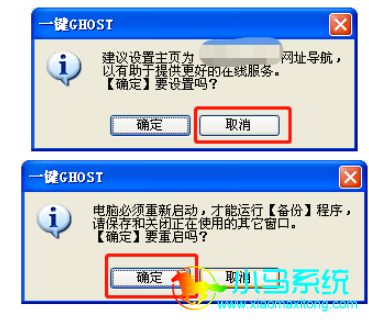
系统备份图-2
3.之后电脑会重启并提示进行系统备份,按键盘上的B键位开始备份。
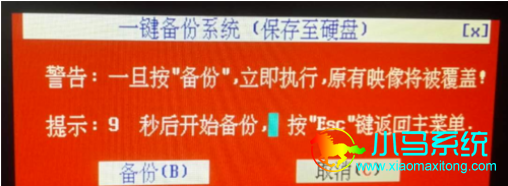
系统备份图-3
4.电脑系统备份中,请耐心等待完成。
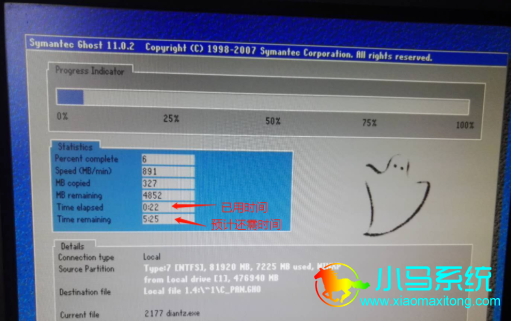
一键备份系统图-4
5.经过几分钟的的等待后系统就备份完成了,出现备份成功的提示框,点击重启或关机都可以。
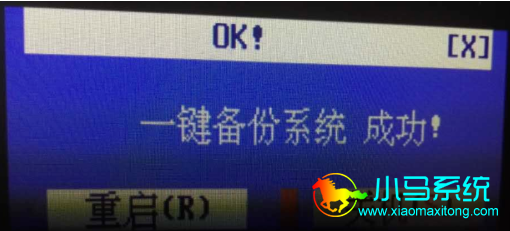
系统备份图-5
一键备份系统的操作就是这么简单!想备份的伙伴们可以使用这个一键备份还原软件来给系统备份哦,希望对大家有所帮助。


