HP笔记本要如何使用懒人他们的软件重装系统,win8重装系统图文教程,HP的笔记本电脑该怎么重装系统Win8呢?对于这个问题相信难倒了很多朋友,那么就近该如何去操作呢?下面懒人小编就来教教大家怎么给惠普笔记本电脑重装一个全新的Win8系统上去。
方法一:
准备工具:
8GU盘一个
U盘PE工具箱软件一个
操作步骤:
首先将U盘通过U盘PE工具箱制作成启动盘,将U盘插入笔记本后开机不停按键盘上的F9进入到启动菜单。
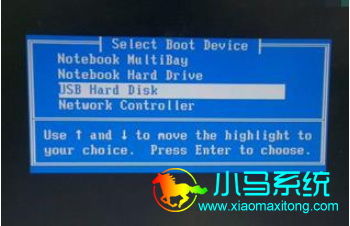
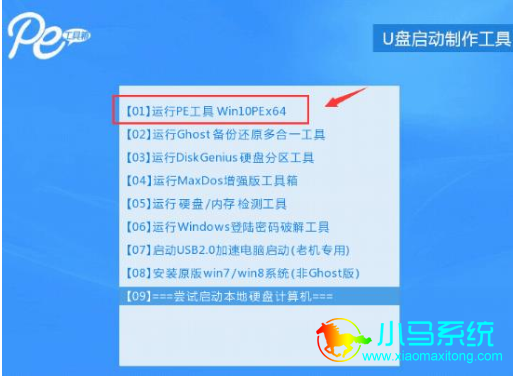
在启动菜单中选择到U盘,按回车键,进入U盘PE工具启动界面并选择“运行PE工具Win10PEx64”进入到PE维护系统中。
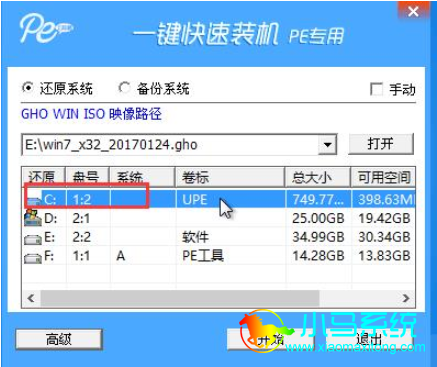
双击打开桌面的“PE一键装系统”选择Win8系统镜像包后再点击开始。
弹出提示时点击“是”。
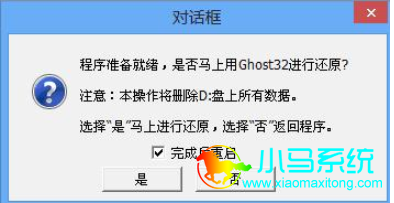
之后将会直接恢复Windows8系统镜像包并自动重启执行安装操作。当重启后就可以直接拔出U盘了。
方法二:
准备工具:
懒人一键重装系统V7.8.12免费版
操作步骤:
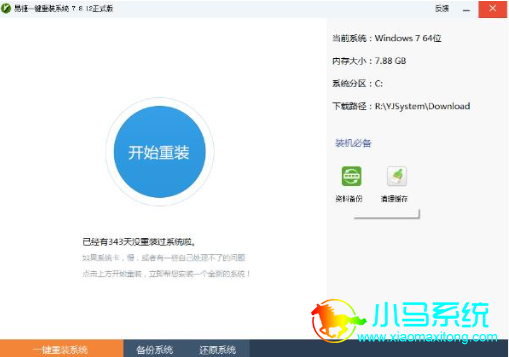
首先打开懒人一键重装系统软件,点击主界面中的“开始重装”按钮。
接下来软件将跳转到系统选择的界面,这里我们选择所需要安装的Windows 8[64位专业装机版]系统。
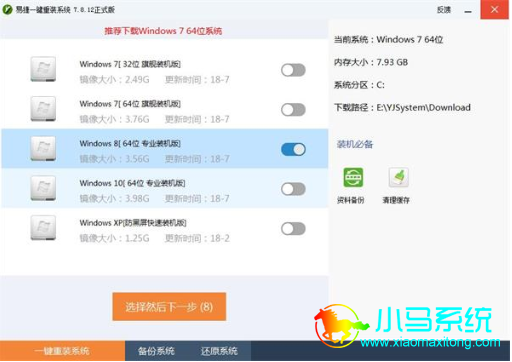
当选择完系统后点击“选择然后下一步”。当然这里程序在15秒后没有选择时将自动跳转到下载界面,而系统则是选择最适合本机的Win7系统。
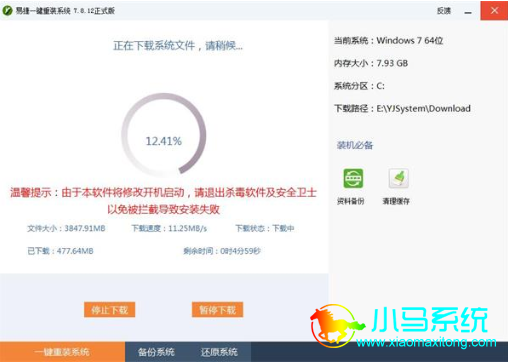
程序进入下载界面后将会自动下载云端的系统镜像包,并在下载完成后执行自动安装部署操作,所有的步骤都不需要人工干预,你只需要静静等待再次进入桌面进行使用就可以了。
以上就是小编教大家二种不同的Win8系统重装的方法,你觉得哪种方法更加简单呢?


