Win8系统桌面图标不见了桌面办?怎么恢复消失的桌面软件图标,Win8系统的桌面图标突然消失不见了该桌面办呢?近来有小伙伴反映,自己的电脑在开机后,发现桌面上的桌面图标都莫名的不见了,这是怎么一回事呢?又该怎样才能恢复桌面图标呢?今天韩博士小编来给大家简单的介绍一下显示win8桌面恢复图标的方法教程吧。感兴趣的朋友一起往下看看。
1,是不是大家桌面上什么图标没有 只有下面的任务栏
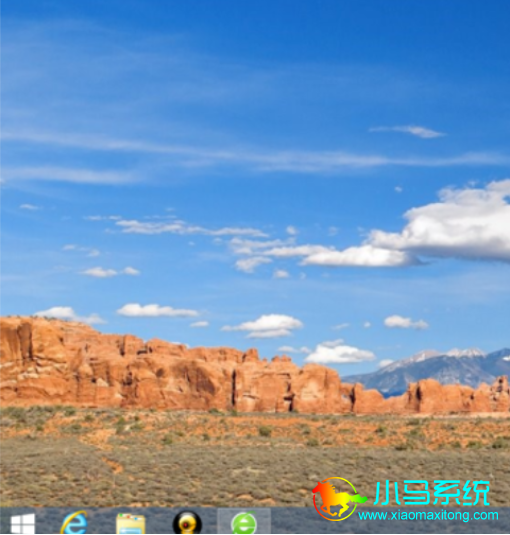
2,首先在桌面空白处点击鼠标右键
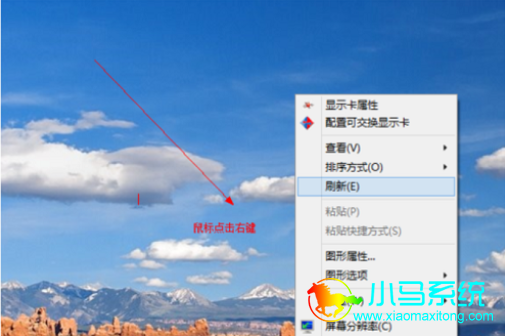
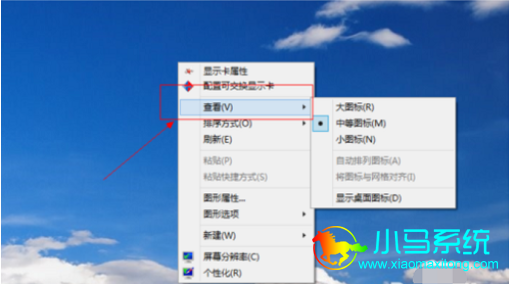
3,打开后点击查看 点击显示桌面图标 看看是不是桌面图标又恢复了
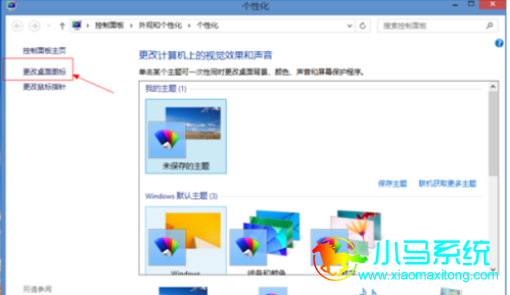
4,如果桌面图标恢复了 没有计算机图标 的话 在空白处点击鼠标右键 点击个性化
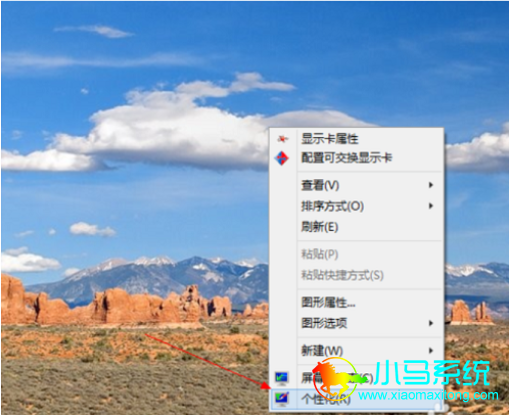
5,打开后 点击更改桌面图标
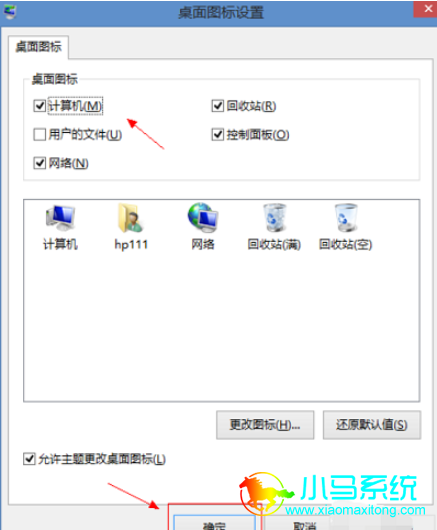
6,打开后 在需要的图标前打上对勾 然后点击确认就可以了
以上就是小编为大家带来的win8显示桌面的方法教程,希望以上对大家有所帮助。


