电脑大声手把手用U盘给华硕笔记本重装Windows8操作系统图文教程,现在笔记本用户越来越多,很多笔记本电脑都是采用GPT+UEFI启动模式而这种模式将导致不能使用Ghost进行直接重装系统操作,通常这种需要使用U盘进入到PE中进行安装,那么怎么使用U盘给华硕笔记本更换Win8操作系统呢?下面小编给大家分享这篇用U盘给笔记本重装Windows8系统的图文教程。
第一步:下载U盘启动盘制作工具
1.首先下载U盘装机大师启动盘制作工具,将准备好的U盘一键制作成U盘启动盘。
2.上网下载一个所需的win8系统镜像文件,放进U盘启动盘内,重启电脑。
第二步:设置U盘启动进入pe系统
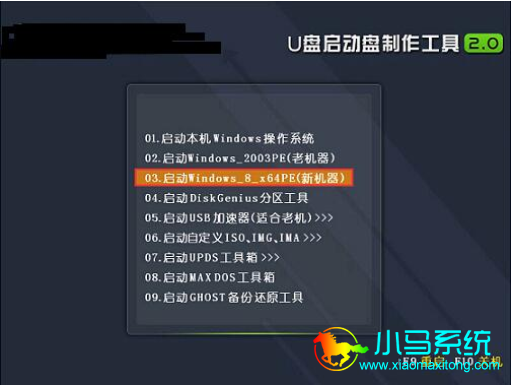
首先把U盘装机大师u盘启动盘连接至电脑,重启/开启电脑,在出现开机界面时按下启动快捷键进入到U盘装机大师主菜单,选择03.启动Windows_8_x64PE(新机器),按下回车键确认,如下图所示:
第三步:载入镜像文件一键重装
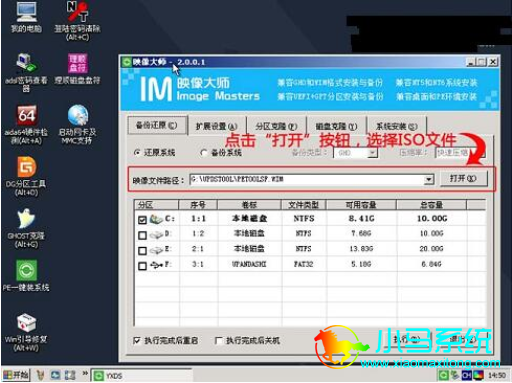
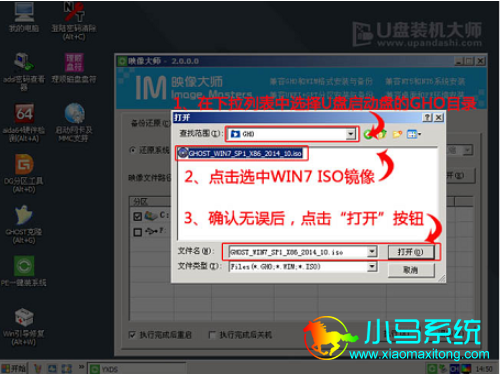
1.进入到win8PE系统后,在弹出“PE一键装系统”装机工具,点击“打开”按钮,选择启动盘中的win8系统镜像包,然后选择需要安装的磁盘,接着点击“执行”,如下图所示:
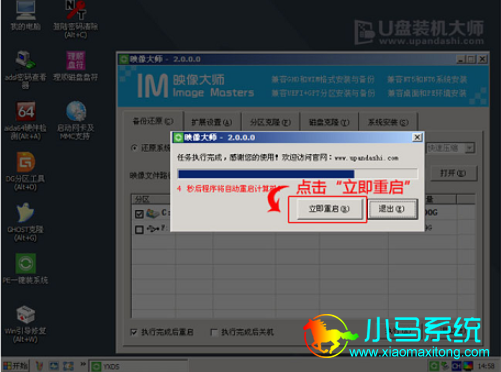
2.此时装机工具正在进行系统文件释放的操作,耐心等待释放过程结束,即可重启电脑进入win8系统桌面。
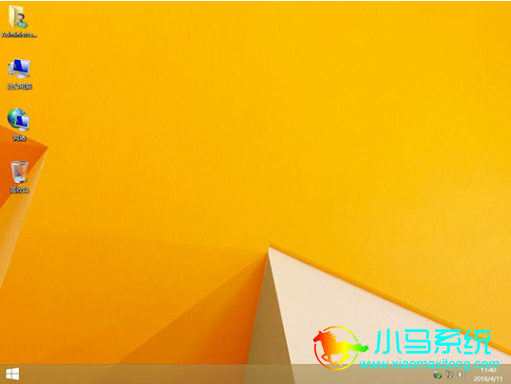
以上就是小编为大家带来的华硕笔记本U盘一键重装win8系统步骤,希望以上对大家有所帮助。


