深度电脑技术ghost win7 sp1 32安装图文教程。深度技术安装windows系统已系统稳定性好,安装速度快等特点,得到了大家的喜爱。今天小编就已深度技术ghost win7 sp1 32安装教程为例子教大家学会安装系统。其实ghost win7 sp1 32安装教程并不难。下面就是深度技术ghost win7 sp1 32安装教程了。
1、打开下载的系统镜像文件,右击选择“解压到Ghost_Win7 P1_Ultimate_X86_201407.iso”,开始电脑公司安装教程。如图1所示
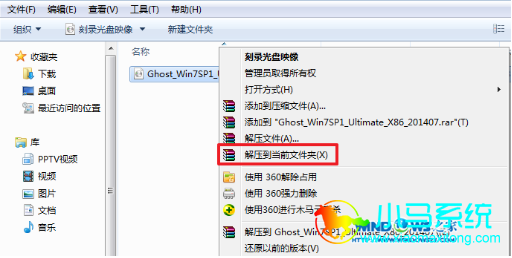
深度技术ghost win7 sp1 32安装教程图1
2、双击“setup.exe”.如图2所示
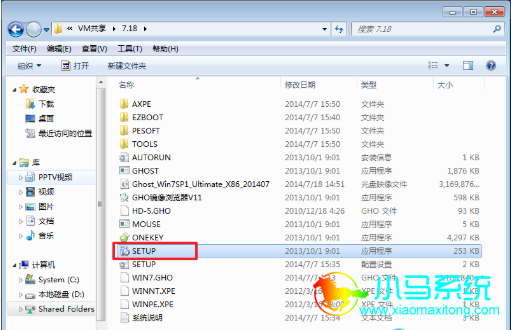
深度技术ghost win7 sp1 32安装教程图2
3、点击“安装WIN7 X86系统第一硬盘分区”。如图3所示
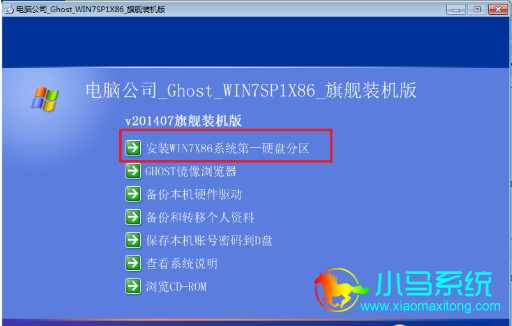
深度技术ghost win7 sp1 32安装教程图3
4、选择“安装”,点击“打开”之后选择映像文件(扩展名为.iso),最后选择“确定”。如图4所示
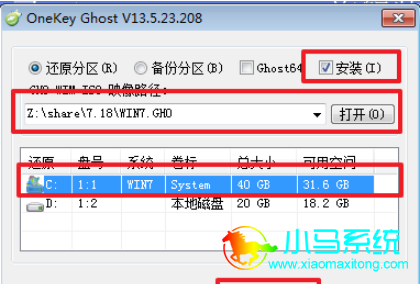
深度技术ghost win7 sp1 32安装教程图4
5、选择“是”。如图5所示
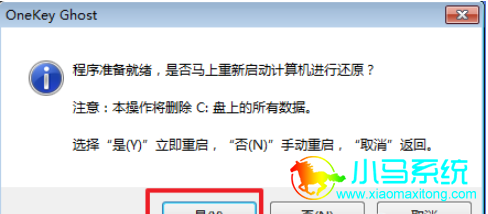
深度技术ghost win7 sp1 32安装教程图5
6、因为是完全自动进行安装的,所以安装过程相关顺序这里不做一一解释。我们耐心等待硬盘装win7系统 完成即可。如图6、图7、图8所示:
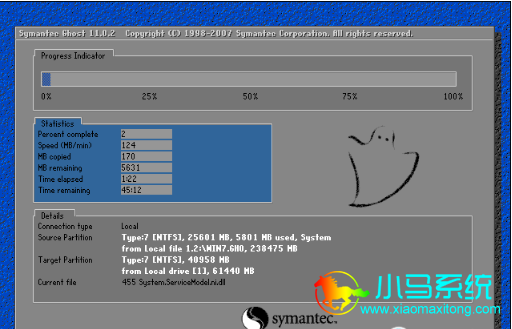
深度技术ghost win7 sp1 32安装教程图6
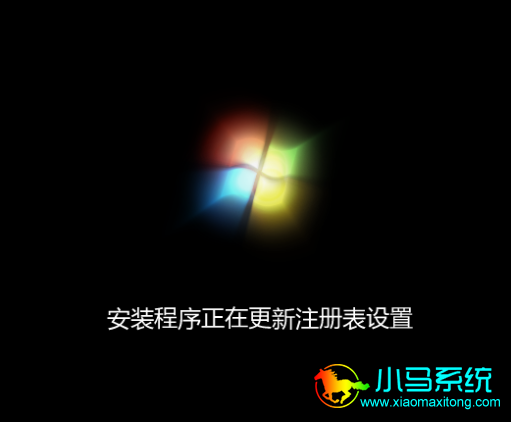
深度技术ghost win7 sp1 32安装教程图7
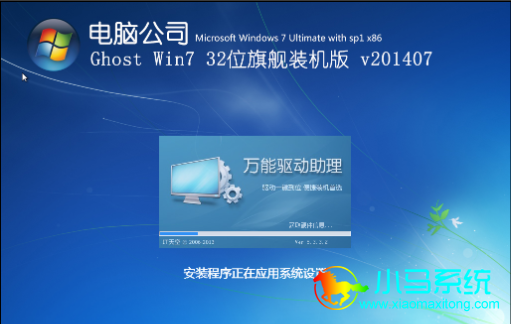
深度技术ghost win7 sp1 32安装教程图8
7、重启后,系统就安装好了,如图9所示
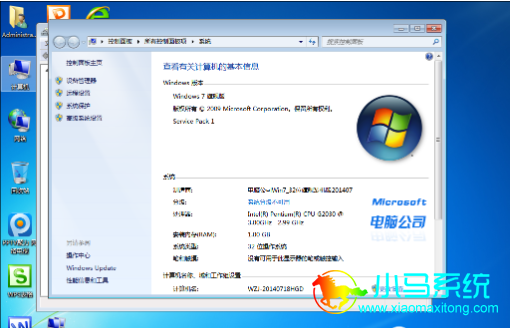
深度技术ghost win7 sp1 32安装教程图9
以上就是深度技术ghost win7 sp1 32安装教程了。看完了教程的小伙伴们,是不是觉得真的像小编所说的ghost win7 sp1 32安装教程其实真的不难。只要我们按照教程的步骤一步一步的操作就完美没问题的。大家都是比较聪明的小伙伴。肯定是没有问题的,希望以上对大家有所帮助。


