大家都知道电脑用久了会C盘爆满的情况,所以就想着清除很多人问小编win7格式化c盘是怎样操作的?其实小编偷偷告诉大家,win7格式化c盘的方法很简单。下面小编就把win7格式化c盘教程告诉大家。希望大家能顺顺利利的用win7格式化c盘。
方法一、
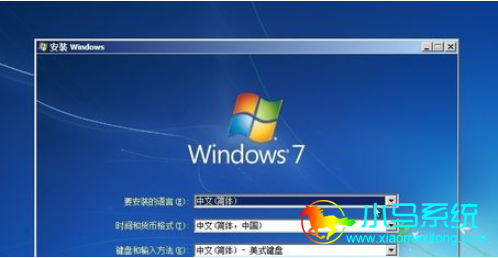
1、使用win7系统光盘或U盘启动,选择现在安装,选择安装的系统版本;
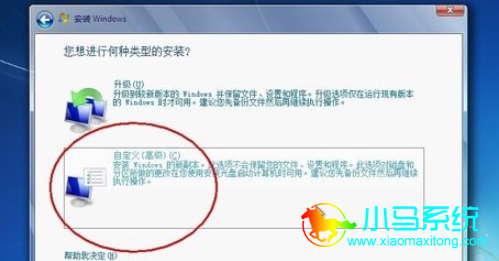
2、安装方式一定要选自定义;
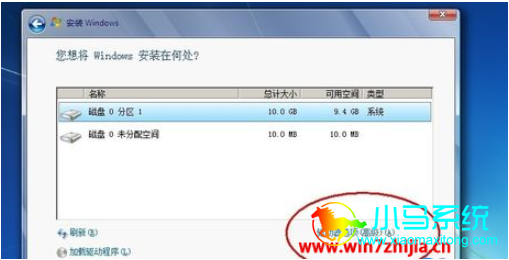
3、然后到硬盘选择界面,点击驱动器高级选项;
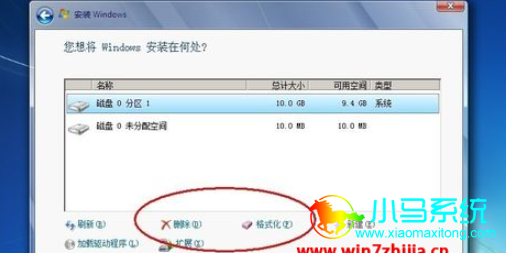
4、点击完驱动器高级选项后可以看到多出删除和格式化选项。先选中盘符,然后就可以对他操作了;
方法二、使用pe系统启动,借用第三方软件进行格式化。
1、首先使用pe系统光盘或U盘启动,进入到pe系统,打开硬盘分区工具,我的pe中是PM硬盘管理工具;
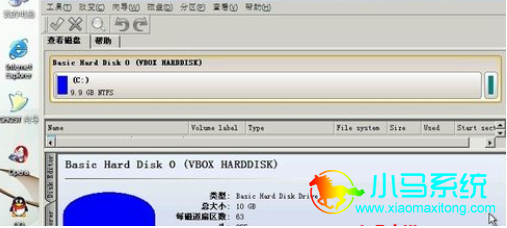
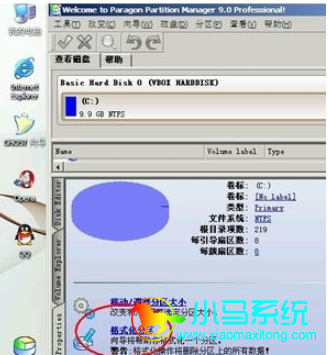
2、操作方法也很简单,选中C盘,在下面有格式化分区的 选项,或在硬盘分区上右键,也有格式化的选项。
到这里win7格式化c盘教程就结束了。大家是不是了解win7怎么格式化c盘了呢!希望以上对大家有所帮助。更多电脑常见问题请关注我们的网站。


