装系统是很多电脑新手都要经历的情况,而现在很多电脑高手都重装过系统,现在Windows7旗舰版64位安装教程非常火爆,大家肯定也很想装win7系统,那么windows7旗舰版64位安装教程怎么做呢?接下来小编就给大家带来电脑大师分享windows7旗舰版64位安装教程。
准备工作:
口袋U盘PE工具下载
W7 GHO镜像文件下载
将下载好的口袋PE安装后,在桌面上打开口袋U盘PE工具:
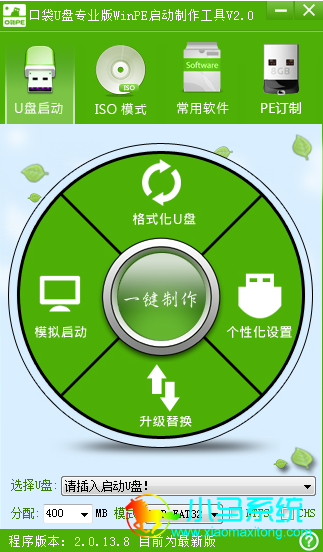
将U盘插入USB接口,先点击格式化U盘,点击一键制作(稍等一下之后会显示完成!)。
制作好U盘系统之后,就可以进行U盘装系统啦!
1. 首先重启计算机启动U盘,启动U盘的办法很多种,有BIOS设置直接U盘为第一启动项,也可以使用热键启动U盘!
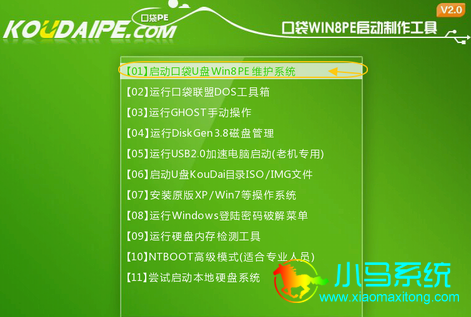
2.启动到口袋PE系统并选择第一项“启动口袋U盘WinPE 2003”,或者选择第二项进入Win8PE系统。如图:
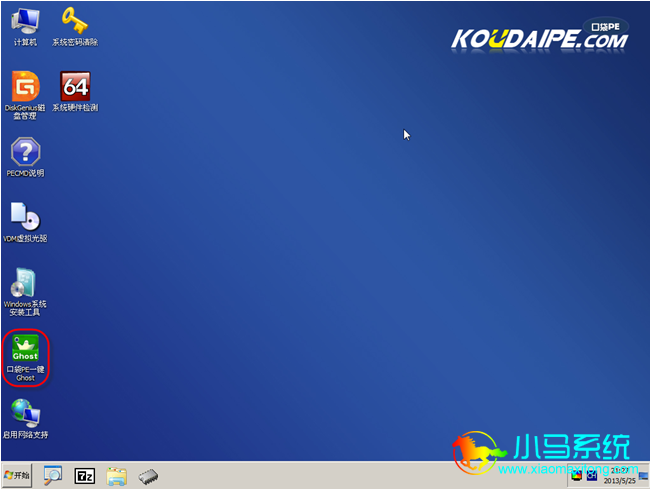
3.进入WinPE 2003或者Win8系统,桌面上有很多实用工具的快捷方式。我们选择口袋PE一键Ghost,双击打开。 如图:
4.双击完成后即可显示口袋Ghost安装器界面,在界面中包括:还原分区、备份分区、自定义Ghost32及手动。我们在Ghost映像文件路劲中选择实现准备好的W7 GHO文件,如需要更换或调整点击更多即可。如图:
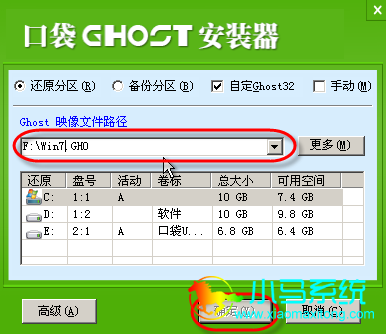
5.这时Ghost自动写入镜像文件。如图:
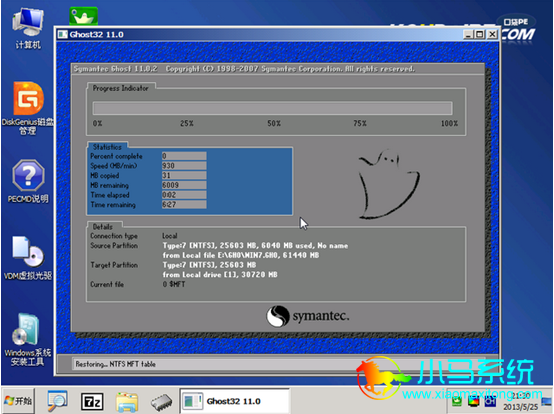
在接下来的过程中都是全自动安装w7系统步骤,大家只要坐等安装成功便可。
以上就是电脑大师分享windows7旗舰版64位安装教程,希望以上能帮到大家,更多电脑相关教程请关注网站其他栏目。


