如何删除系统启动项的方法 快速删除系统启动项的图文教程,我们时常会遇到电脑开机自启动的程序过多会引起系统启动变慢,而去除不需要开机自启动的启动项有利于加快开机时间,那么我们要如何删除系统启动项呢?接下来一起来看如何清除系统启动项的方法吧。
方法/步骤
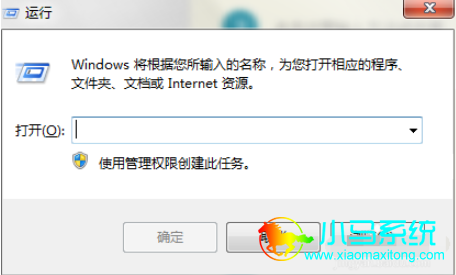
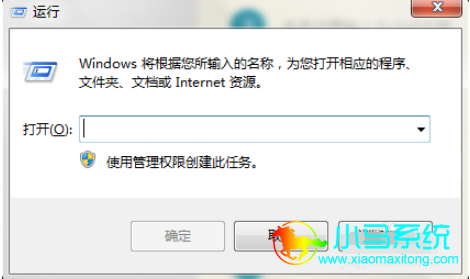
1按组合键“windows+R”打开运行窗口
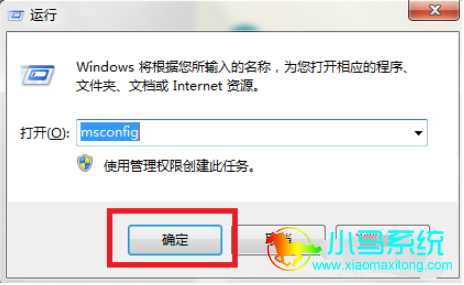
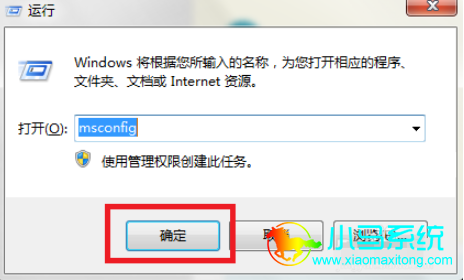
2输入“msconfig”,然后点击“确定”或者按“Enter键”
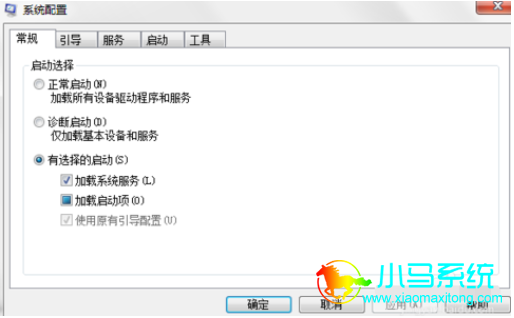
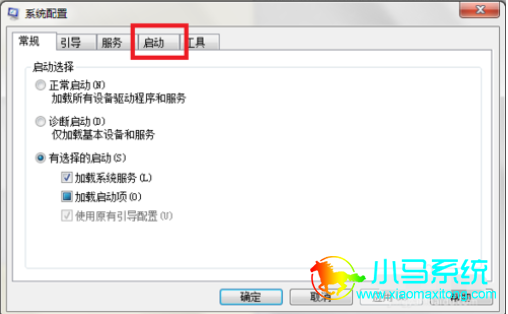
3接下来弹出 系统配置程序
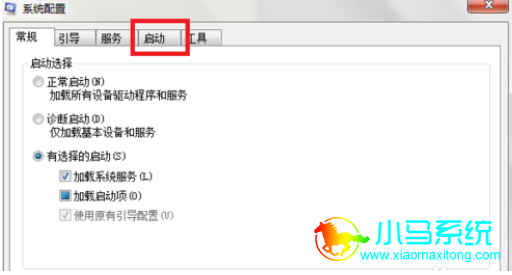
4点击“启动”
5接下来你会看到开机启动项,把不需要启动的启动项前面的选择框取消,然后点击“确定”
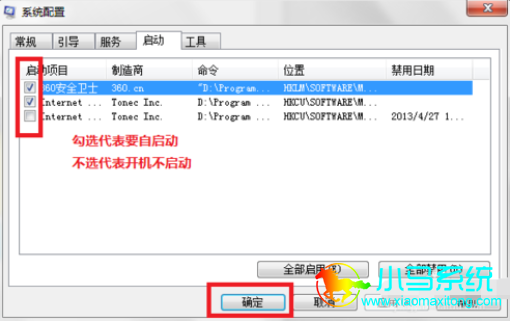
6点击“确定”后就可以重启系统看效果了
方法/步骤
按组合键“windows+R”打开运行窗口
输入“msconfig”,然后点击“确定”或者按“Enter键”
接下来弹出 系统配置程序
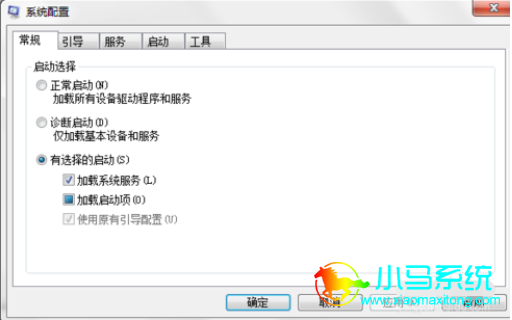
点击“启动”
接下来你会看到开机启动项,把不需要启动的启动项前面的选择框取消,然后点击“确定”
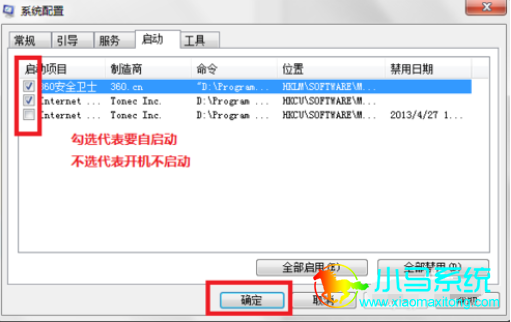
6点击“确定”后就可以重启系统看效果了
看了这么多,想必大家都已经了解如何删除系统启动项了,若大家想了解更多电脑知识,敬请关注本网站其他栏目,更多精彩内容等你来看!


