现在打印机也是生活中不可缺少的部分,但是关于win7打印机后台程序的问题你都知道吗?win7打印机后台程序服务没有运行的问题就是常见的,下面小编就简单讲讲win7打印机后台程序服务没有运行的解决办法。
由于目前使用的操作系统多数都是windows xp系统与windows 7操作系统,虽然在这2个版本系统中开启服务程序原理相同,但操作有小区别,编辑这里分别介绍在windows xp系统与windows 7系统下开启“Print Spooler”服务解决打印后台程序服务没有运行的图文教程,希望对新手朋友有实质性的帮助。教你如何隐藏文件夹 怎么隐藏秘密文件夹
windows xp系统下解决“打印后台程序服务没有运行”的方法
通过上面的介绍我们知道只要在计算机服务里开启“Print Spooler”服务即可解决问题,步骤如下:
在开始运行里输入“services.msc”确定进计算机本地服务。
在右侧的服务项里面找到“Print Spooler”服务,双击进入设置开启该服务即可,在“Print Spooler”服务设置窗口中,将“启动类型”设置为“自动”,点击“启动”按钮; 如下图:
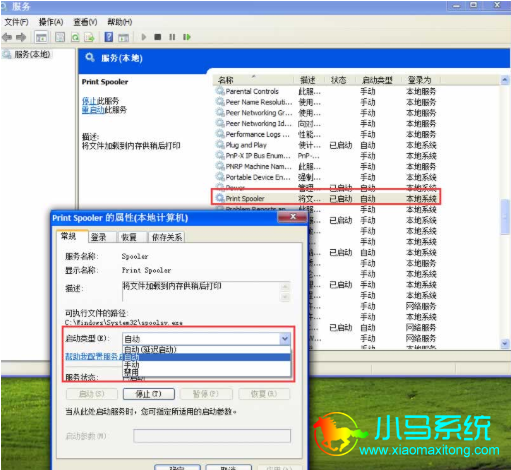
开启“Print Spooler”服务
之后安装就可以了,一般都可以解决问题,如果依然提示错误,重新启动电脑后安装即可,极少情况会依然安装出错,如果还出错尝试修复下注册表,进入HKEY_LOCAL_MACHINESYSTEMCurrentControlSetServicesSpooler目录下,新建一个可扩充字符串值,取名:magePath,其值为:C:WINDOWSsystem32spoolsv.exe
提示:进入本地服务还可以在桌面选中“我的电脑”,鼠标右键选择“管理”--在“管理”窗口中,选取“服务和应用程序”扩展项目下的“服务”选项,在右侧出现系统服务列表中找到“Print Spooler”服务,双击进入“Print Spooler”服务设置也是一样的。
windows 7系统下解决“打印后台程序服务没有运行”的方法
将以上设置好了以后现在就可以安装打印机了,就不会象开始那样提示“打印后台程序服务没有运行”的错误提示了,打印机可以正常安装完成。
通过对比以上不管是windows xp系统还是windows7操作系统 解决打印后台程序服务没有运行其原理都是一样的,并且解决办法相当的简单,只需要开启“Print Spooler”服务即可解决。
希望以上教程对大家有所帮助,想了解更多电脑相关教程可以关注网站的其他栏目。


