或许有的比较有想法的网友会想修改下载文件的介绍,你偶尔是不是在烦恼电脑文件夹图标下载不够美观,过于单调了些呢,那么小编为你解忧吧,把电脑文件夹图标下载更改介绍的方法分享给你吧!
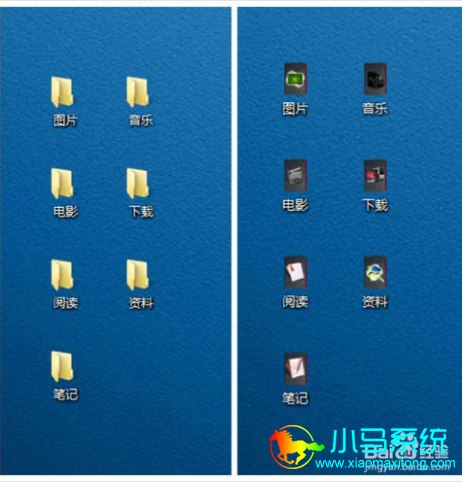
方法/步骤
1.搜集图标,因为更改图标仅能使用ico格式的图片。通过百度可以轻松找到很多可以下载ico图标的网站,如ico搜索引擎(适用于单个图标的搜索)、站长素材(适用于整套图标的搜集)……都很容易免费下载到精致风格各异的ico图标。另外,可以通过在线的转换的方式,将自己喜欢的图片转换为ico格式的图标。但是不管下载还是自己制作都要注意图标大小,只有适中的图片大小才能保证最后效果的美观,并且将图标存在在某一固定专门的位置。

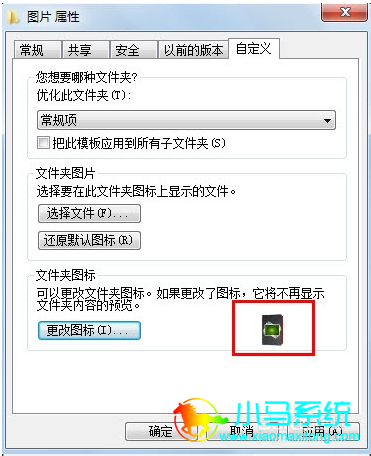
2.选择一个文件夹,右击——属性
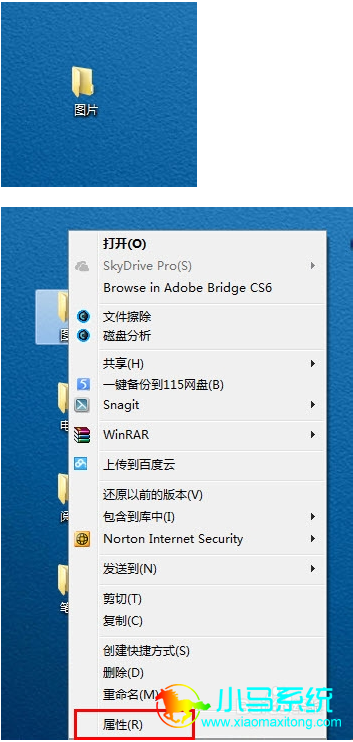
3.切换到自定义,选择文件夹图标——更改图标
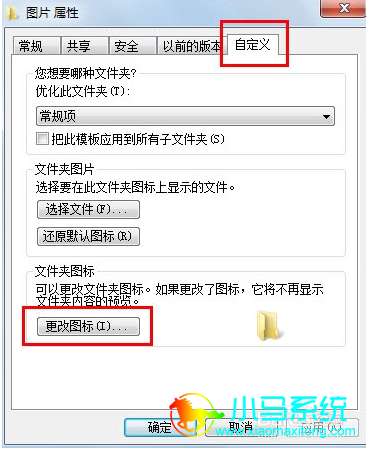
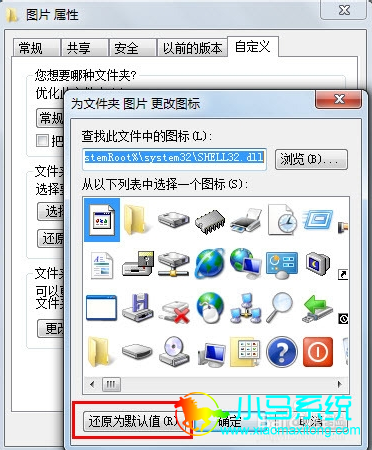
4.更改图标,浏览选择图标位置,选择成功后下方会出现图标的预览,点击确定
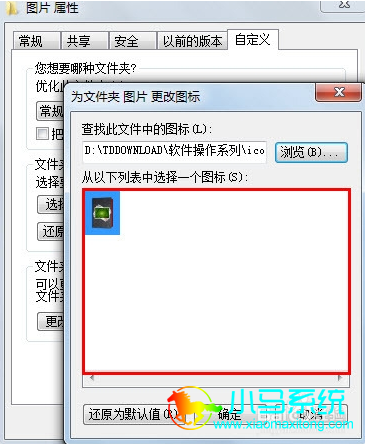
5.确认更改,更改图标右侧将会显示即将更改图标的预览效果,如确认无误,点击确定即完成了图标的修改。
6.取消修改,恢复默认。如果对更改图标不满意即可恢复为原图标,可通过相同方法进入更改图标,点击做下角的还原为默认值 即可。
以上就是关于电脑文件夹图标下载更改的方法了,你会了吗?希望以上教程对大家有所帮助,想了解更多电脑相关教程,请继续关注网站其他栏目。


