如何安装双系统,双系统安装教程,现在想系统的版本升级得也越来越快,win7代替xp,win8代替win7,,随之还有win10系统,很多人想体验最新的操作系统,但是又不想把旧的操作系统删除,小编告诉其实可以安装双系统,如何安装双系统呢?
双系统安装教程:
1.找一个剩余空间较大的分区,右键单击选择“压缩卷”
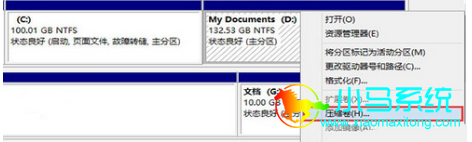
2.输入合适的大小(这里作为演示仅分配30GB空间,建议不小于40GB),点击“压缩”.
3.在未分配空间上右键单击,选择“新建简单卷”,再出现的窗口中一路点击“下一步”即可
安装:
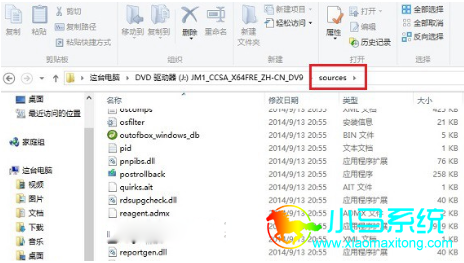
1.下载镜像后,打开ISO镜像(注:Win8/8.1中直接双击即可,Win7中可用魔方虚拟光驱加载(点此下载魔方),运行sources文件夹下面的setup.exe
2.选择刚刚分好的分区,这里为J分区,点击“下一步”就开始安装了
通过上述的学习,是不是很容易就学会了,但是小编要告诉你一件事,本方法的缺点是,不允许跨系统架构安装。比如,你不能在32位系统下用这种方法安装64位系统。希望以上教程对大家有所帮助,更多电脑相关教程请继续关注网站其他栏目。


