win7 64位系统怎样设置dns地址,win7 64位设置dns地址教程,最近很多朋友问小编win7 64位怎样设置dns地址,我们该怎样设置dns地址呢?其实win7 64位怎样设置dns地址是非常简单的,今天小编就手把手教你win7 64位怎样设置dns地址。
1、首先点击桌面上的开始菜单, 然后打开运行对话框,在运行对话框中输入“cmd”;
2、在打开的命令提示符窗口中,输入“ipconfig /all”,查看TCP/IP的所有相关配置;
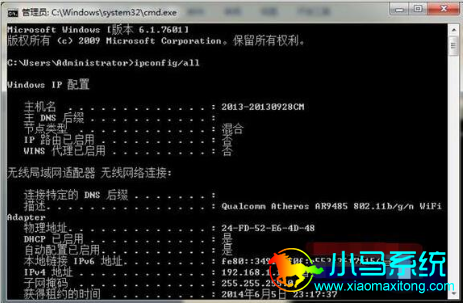
4、从上面的图片中不仅可以看到DNS地址, 还能看到用户的IP地址等信息;
5、接着修改DNS地址,首先鼠标右击任务栏右下角的网络图标选择“打开网络和共享中心”;
6、在打开的窗口上左上角点击“更改适配器设置”项;
7、在本地连接上单击鼠标右键选择“属性”选项,在打开的属性界面中,双击IPv4打开IPv4的属性窗口,然后就可以在这里设置你的DNS地址了哦。
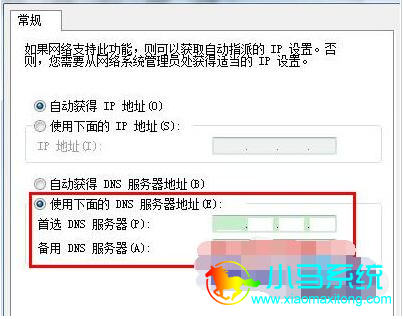
是不是很简单,困扰于win7 64位怎样设置dns地址的朋友们,你的问题解决了吗?希望小编带来的怎样设置dns地址教程能够帮到你。想了解更多电脑相关教程,请继续关注网站其他栏目。


