电脑大师轻松解决win7无法访问XP系统共享应该怎么办,我们工作中有时候会遇到win7无法访问XP系统共享的情况,那么win7无法访问XP系统该怎么解决呢?接下啦小编就带大家几个步骤轻松解决win7无法访问XP系统共享问题。
WindowsXP设置:
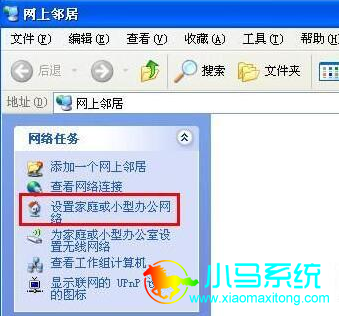
1.双击打开“网上邻居”,然后单击左侧的“设置家庭或小型办公网络”:

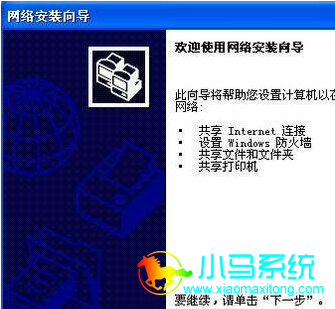
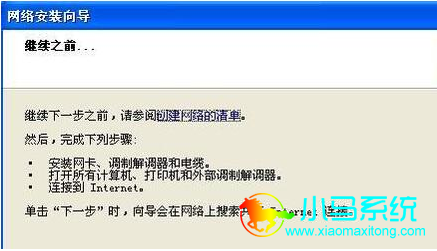
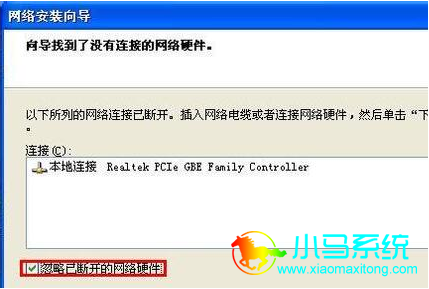
2.单击两次“下一步”之后,如果通过无线网络连接的办公网络,则勾选“忽略已断开的网络硬件”后,单击“下一步”:
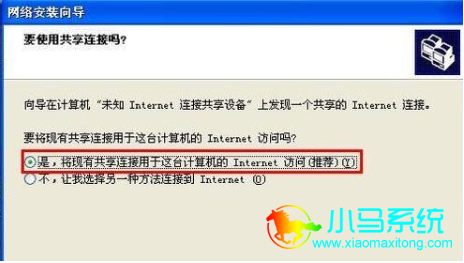
3.选择“是,将现有共享连接用于这台计算机的Internet访问(推荐)”,然后单击“下一步”:
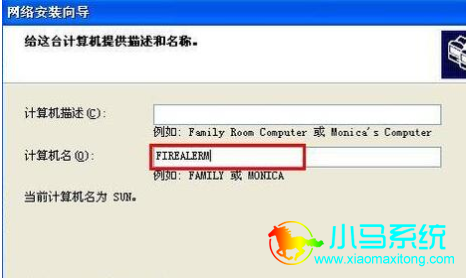
4.输入计算机名,或者保持默认,单击“下一步”:
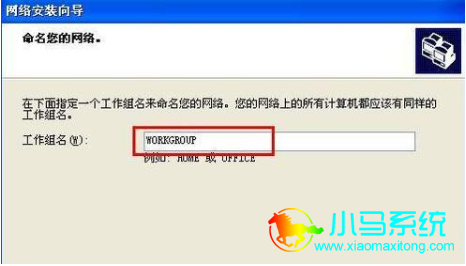
5.输入工作组名,然后单击“下一步”
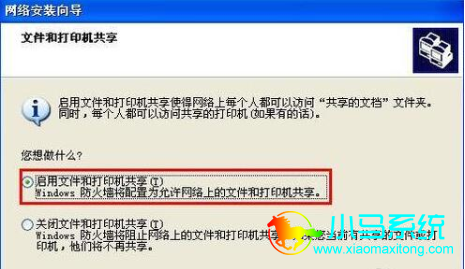
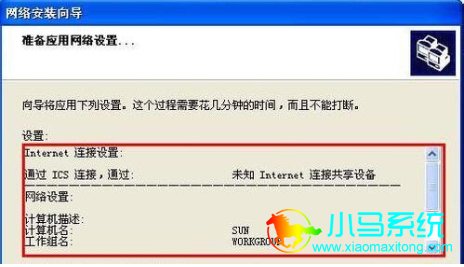
6.选择“启用文件和打印机共享”后,单击“下一步”,确认设置信息之后,单击“下一步”,然后耐心等待设置完成:

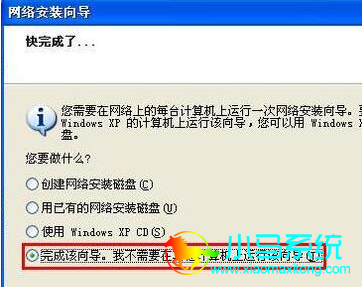
7.选择“完成该向导。我不需要在其他计算机上运行该向导”后,单击“下一步”,然后单击“完成”:

8.部分计算机设置完成后,需要重新启动电脑。单击“是”,确认重启:

Windows7设置:
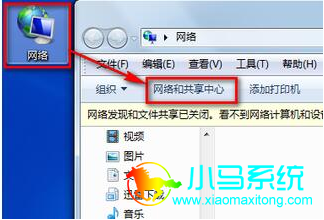
1.在Windows7系统上,双击打开“网络”,然后单击“网络和共享中心”:
2.单击“更改高级共享设置”:

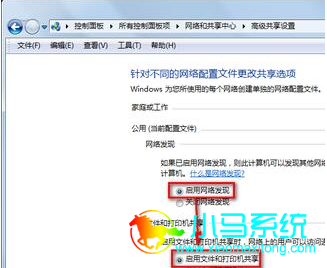
3.依次选择“启用网络发现”和“启用文件和打印机共享”后,单击“保存修改”:
以上就可以几个步骤轻松解决win7无法访问XP系统共享问题了,有遇到此类情况或者是不懂的如何解决的用户可以尝试以上的方法操作看看,希望以上的方法可以给大家带来更多的帮助。另外,如果在操作过程中遇到任何问题,请继续关注网站其他文章。


