win7系统如何禁用安装程序,win7禁用安装程序图文步骤,有时候我们处于电脑安全的考虑,需要禁止电脑随意安装软件,限制电脑随意安装软件。那么,windows7禁用安装程序要怎么做呢,今天小编给大家推荐一种win7禁用安装程序操作步骤。
windows7禁用安装程序操作步骤:
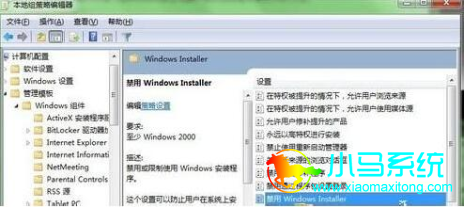
1、按下Win+R键,在运行中输入“gpedit.msc”后回车,打开本地组策略编辑器。
2、单击展开“管理模板”,单击打开“windows组件”,单击选中“windows installer”,双击“禁用ms installer"。
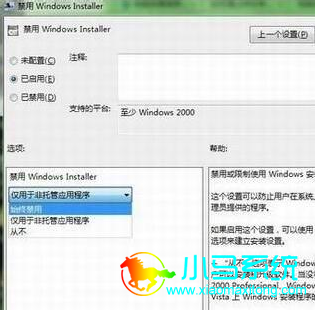
3、在“禁用Windows Installer”中,选择“已起用”,单击“仅用于非托管应用程序”,选择“始终禁用”,点击“确定”。
通过上面的步骤操作,win7禁用安装程序操作步骤很快就能完成啦,希望以上教程对大家有所帮助,更多电脑相关教程请继续关注网站其他栏目。


