现如今随着科技的发展,win8,win10系统已经出来了,但还是有很多人选择使用win7系统,有的因为用习惯了不想换,有的就纯粹是因为win7系统强大的性能了,但是不可否认的是,任系统在好,在使用过一段时间后会发现电脑运行速度越来越慢了,这是为什么呢?下面小编就教大家一个方法解决这个问题。
一、临时文件有效安置:
在Win 7系统中,临时文件是个吃硬盘大户,读写也比较频繁,一般的建议是用户最好不要放在系统盘,因为随着用户对电脑的频繁使用,系统中会持续性的产生临时文件,在没有通过定期的清理或者优化的情况下,系统盘的空间会越来越小,以至于会不断地影响电脑运行的速度。
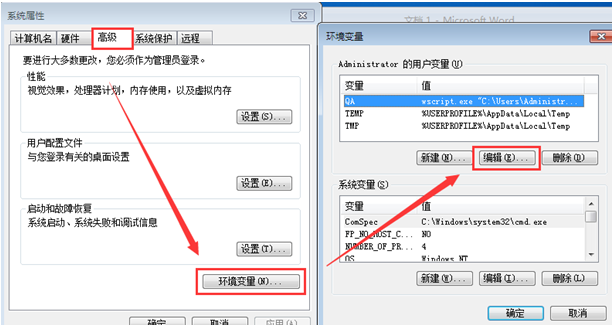
在我的电脑属性面板,选择“高级系统设置”在系统属性中选择高级,看到高级标签下的“环境变量”项。在编辑用户变量对话框中,我们看到变量值处是可以进行编辑的部分,这里已经存在原系统默认的临时文件存放地址,可以直接将用户和系统的temp和tmp变量都改到另外的路径就可以了。
二、Win7系统“检查更新”设置:
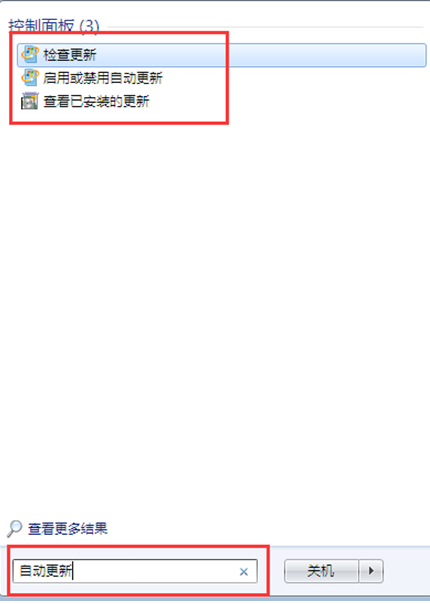
Windows 7系统中“检查更新”设置项对于用户来说是比较关键的,因为刚重装完毕的系统相对来说是比较纯净的,但同时也是漏洞更新、补丁数量最少的系统,那么这项设定显得非常重要了。为了让系统能够符合更新的需求,需要去了解并做一定的设置。方法是在开始中输入搜索“自动更新”,点击搜索到的项。在重要更新下拉菜单中,选择适合用户使用习惯的项,系统在默认的情况下,会为用户推荐使用“自动安装更新”功能项,建议新系统中暂先保留此项选择。此外还有可供用户自己去选择的人性化设置,用户自己根据需要选择就可以了。
第三、Win7系统下UAC用户账户控制:
在使用Windows 7的过程中,会遇到打开一些程序的时候,弹出一个暗背景高亮对话框提示用户是否执行的情况,这是什么原因呢?又该如何解决呢?
在开始菜单搜索UAC,出现“更改用户账户控制设置”项之后,点击进入。在“用户账户控制设置”对话框中,左边有三个级别的设定界限,不同的级别,系统对有害程序控制的力度是不一样的。在默认级别的基础上再自行调节降下一级之后,系统就不会暗屏出现对话框询问用户了。