电脑大师分享小白都能学会的,修复硬盘引导分区的步骤,对于普通人来说,硬盘引导分区是一个神秘的区域。其实,它的安全与否直接决定硬盘是否能够正常使用,当硬盘引导分区出现了问题,就可能造成数据丢失,影响电脑的运行,更严重的会损坏电脑。那么,修复硬盘引导分区的步骤有哪几步呢?下面就一起跟随小编的脚步来一探究竟吧!
硬盘引导分区丢失的原因:
1.人为的修改或者破坏了引导程序部分,或者是清除了活动分区引导标志。
2.病毒引发的硬盘引导分区丢失。
3.系统配置环境问题引发的硬盘引导分区丢失。
4.操作不当。如在硬盘上同时安装了多个操作系统,在卸载时,就可能会导致硬盘引导分区丢失。
解决方法:
方法一:查杀病毒。
在DOS环境下对系统进行病毒查杀操作。一般来说将引导区中残留的病毒清除之后即可恢复计算机的正常使用。
温馨提示:使用软盘引导计算机之前一定要将软盘的写保护关闭,否则有可能导致病毒感染软盘。
方法二:用口袋PE系统工具修复硬盘丢失的引导分区。
前期准备:用口袋PE制作工具制作好的U盘启动盘→将制作好的启动盘插入电脑主机USB接口上→开机→进入BIOS设置U盘为第一启动项→设置完成后→保存并重启。
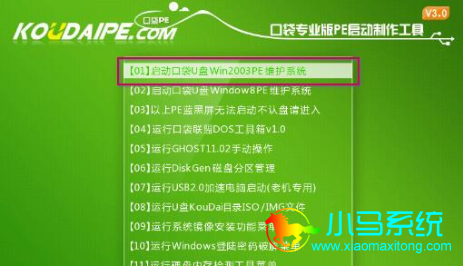
Step1. 前期准备完成后,开机则会进入PE界面,此处小编选择了“启动口袋U盘Win2003PE维护系统”,大家也可以选择进入别的栏目。如下图所示:
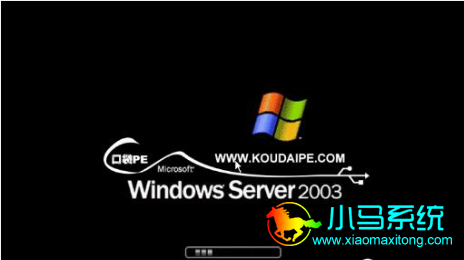
Step2. 选择完成后,将会出现类似windows系统开机时的画面,如下图所示:
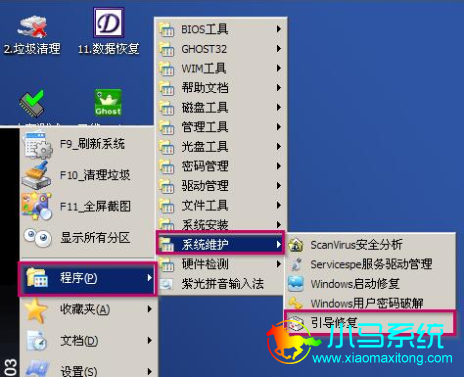
Step3. 进入Win2003PE维护系统后,点击开始→程序→系统维护→引导修复,如下图所示:
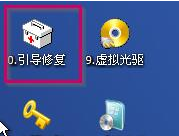
注意:当然,我们也可以直接鼠标左键双击桌面上的“引导修复”选项,如下图所示:
Step4. 在打开的界面选择我们要修复的引导分区盘符,要确定自己的系统安装在哪个盘,然后选择对应的盘符,例如小编的电脑系统是安装在C盘的,进行选择,如下图所示:
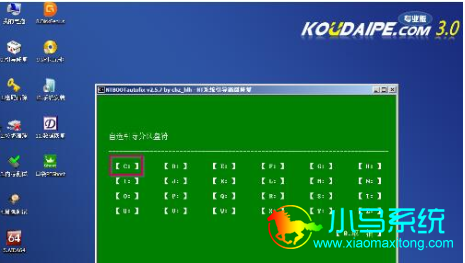
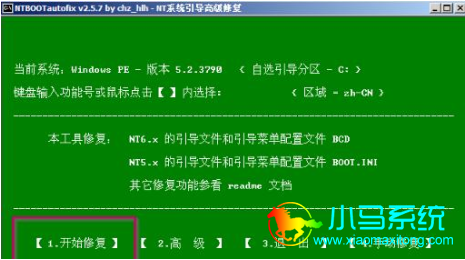
Step5. 在出现的新界面上,选择第一项“开始修复”,如下图所示:
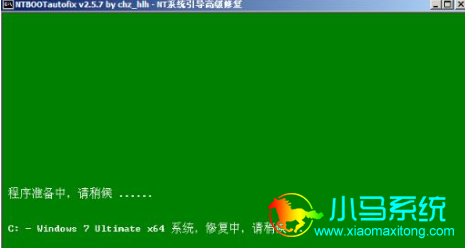
Step6. 接着,软件将会自动进行检测与修复,如下图所示:
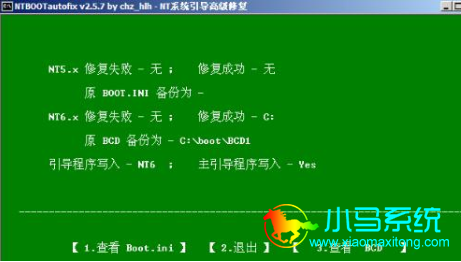
Step7. 当出现如下图所示界面时,就说明硬盘引导分区修复完成啦!
以上就是修复硬盘引导分区的步骤了,希望以上教程对大家有所帮助,更多电脑相关教程请继续关注网站其他文章。


