跟大家学习电脑截图黑屏的解决方法,很多时候,我们总需对电脑进行截屏,那大家有没有遇上过电脑截图黑屏的呢?接下来,小编就给大家讲解一下电脑截图黑屏的处理方法。
1、在Xp时代,很多用户都曾被视频截图后的“全黑图片”困扰。对此,在解决本地播放时出现的截图变黑问题,一般有两个方法可以用来解决,一个方法是用两个不同的播放器,同时打开同一个文件,另一个方法是禁用DirectDraw。
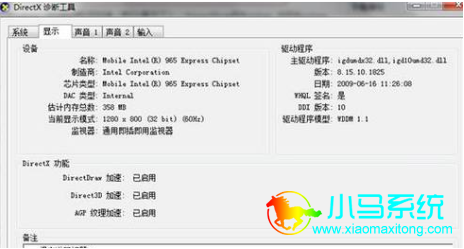
2、熟悉Windows XP和Windows 7的用户应该知道(默认情况下),DirectDraw在Windows XP和Windows 7下都是已启用状态。不同的是,在windows xp下用户可以禁用它,而Windows 7下,它无法被禁用,这也意味着,Windows 7用户无法通过“禁用DirectDraw”的方法解决截图变黑的问题。
3、默认情况下,Windows 7下的DirectDraw是无法被禁用的。 默认情况下,Windows 7中的DirectDraw无法被禁用,但我们可以通过其它变通的方法来禁用它。
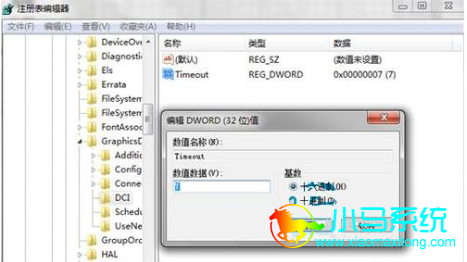
4、在Win7系统下,运行注册表编辑器,依次定位到HKEY_LOCAL_MACHINESYSTEMCurrentControlSet ControlGraphicsDriversDCI,然后在右侧窗口中找到并双击“Timeout”,接着,在弹出的窗口中将默认值“7”修改为 “0”。
以上就是电脑截图黑屏的解决方法步骤,希望能以上教程帮到大家!另外,在网站里还有更多相关的系统资讯或教程,有需要的朋友可以前往观看!


