win7系统中Aero特效怎么关闭,有的时候,在win7系统 里面需要对Aero特效进行关闭。那么怎么关闭Aero特效呢?关闭Aero特效的方法会很难吗?最近,小编就对这个问题在网上搜索子相关的资料,一起跟来了解一下吧。
关闭Aero特效的第一种方法:
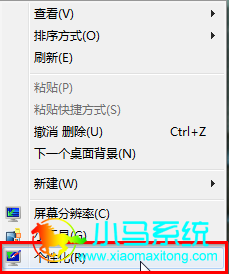
1.鼠标右键桌面,选择“个性化”,如图1所示:
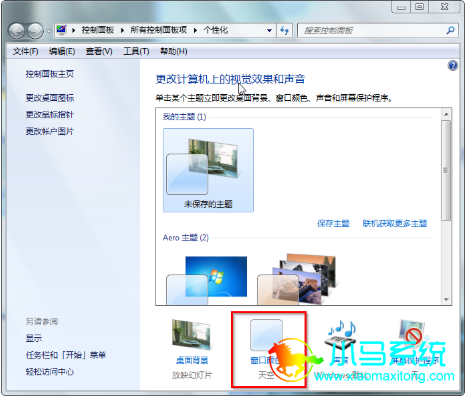
2.在打开的界面中选择“窗口颜色”,如图2所示:
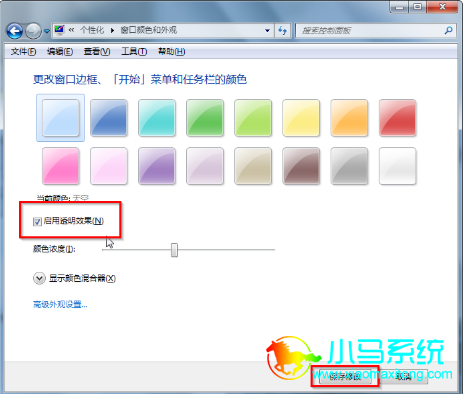
3.在出现的界面中将“启用透明效果”的勾去掉→选择“保存修改”,如图3所示:
关闭Aero特效的第二种方法:
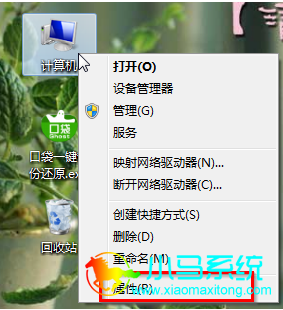
1.选中桌面上的“计算机”→鼠标右键→选择“属性”,如图4所示:
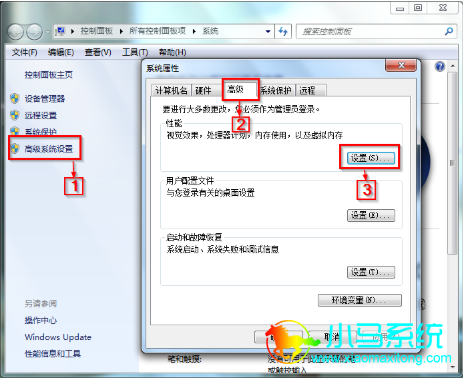
2.在出现的界面左侧选择“高级系统设置”→在弹出的“系统属性”界面选择“高级”→在性能栏目选择“设置”,如图5所示:
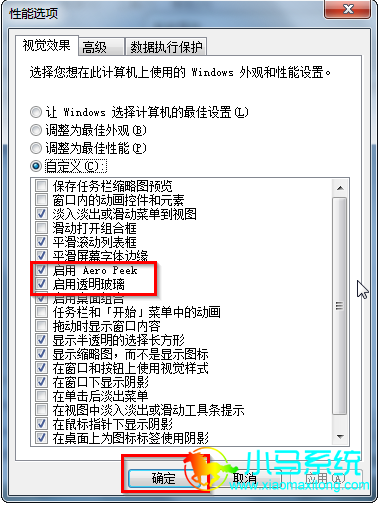
3.在“性能选项”中,将“启用Aero Peek”和“启用透明玻璃”前的勾取消→点击“确定”,如图6所示:
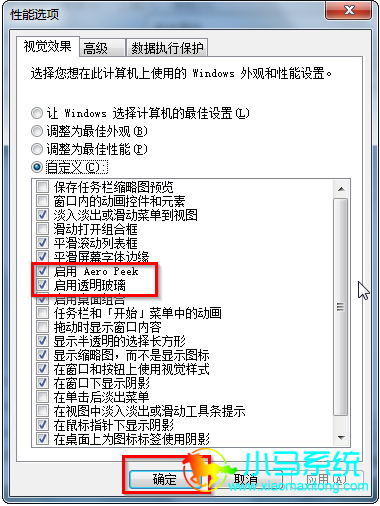
PS:方法二完成后就会出现如图7所示界面,而且使用该方法后,很难再恢复原先的效果,请大家慎重考虑!
朋友们,看了小编所提供的两种方法以后,是不是觉得很简单呢!没错,在win7系统中关闭Aero特效就是这么简单,希望能以上教程帮到大家!另外,在网站里还有更多相关的系统资讯或教程,有需要的朋友可以前往观看!


