最近有的用户放映他们的电脑的声音就跟消失了一样,检查过硬件设备没问题后还是没声音,这无疑对那些喜欢看视频,听音乐的朋友们来说很不方便,那么遇到这个问题该怎么解决呢?下面小编就给大家分享一个解决方法。
特别推荐:
一键重装系统
一、检查Windows Audio是否被禁用。
造成Win7系统声音消失的原因很多,首先用户应检查Windows Audio是否被禁用,如被禁用只需重新启用即可。
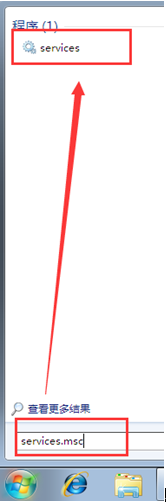
1、点击“开始菜单”,在“搜索栏”中输入“services.msc”,在搜索结果中双击“services”。
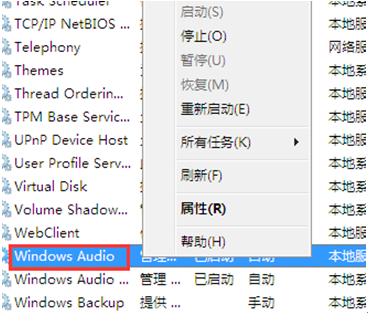
2、在打开的服务界面中找到“Windows Andio”并右击右边在弹出的页面中选择“属性”。
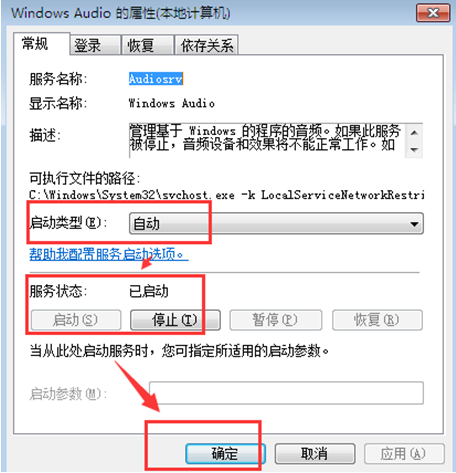
3、在Windows Andio的属性页面中,启动类型选择自动,服务状态选择启动即可。
二、使用音频管理工具。
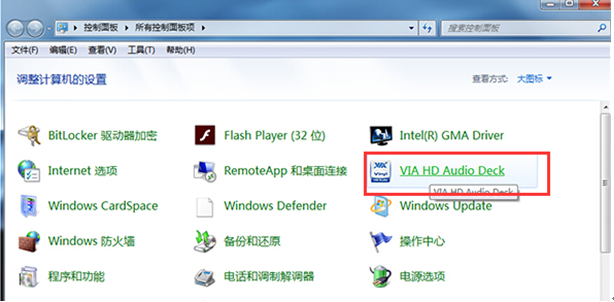
用户还可以通过控制面板找出音频管理工具解决Win7系统声音消失的问题。
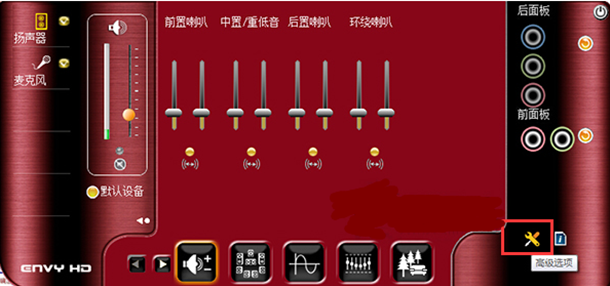
1、在控制面板中选择VIA HD Audio Deck。
2、在弹出的页面中点击右下角的设置选项。
3、在高级选项中选进行设置就可以了。
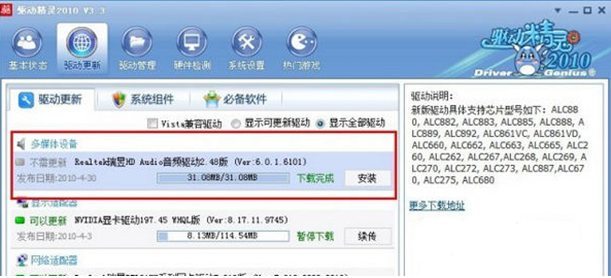
三、重新安装声卡驱动。
声卡的驱动出现问题就可能造成Win7系统声音消失,用户只需要重新下载并安装驱动就可轻松解决此问题。
以上步骤弄完后你会发现你电脑里消失的声音回来了,又可以愉快的看视频,听音乐了。有需要的小伙伴不妨去试试吧。希望能给大家带来帮助。