超级详细的xp和win7双系统安装教程,大多数用户的电脑基本都是安装一个系统,这样已经可以满足一般用户需求,但是有些用户为了满足工作的需求会安装两个操作系统,就跑来问小编,xp和win7双系统安装教程,那xp和win7双系统怎么安装呢?小编在此文中做出解答。
具体的xp和win7双系统安装教程请继续看下文。
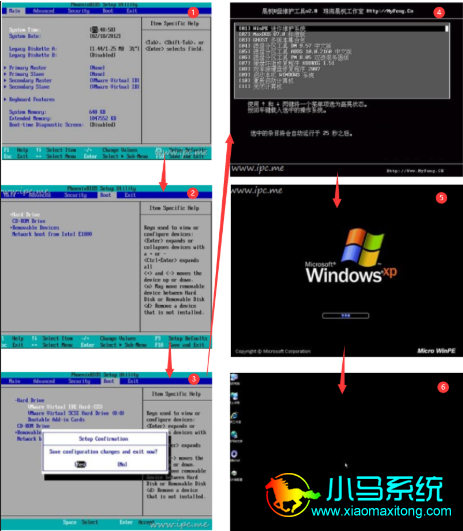
1、设置U盘为第一启动项并进入PE系统。开机按F2进入BOIS ,在BOOT选项中将U盘设为第一启动盘,通过按F6(有的是Shift +)调整顺序。(或开机按ESC 选择启动盘,即你的U盘)。按F10保存,重启进入PE系统。
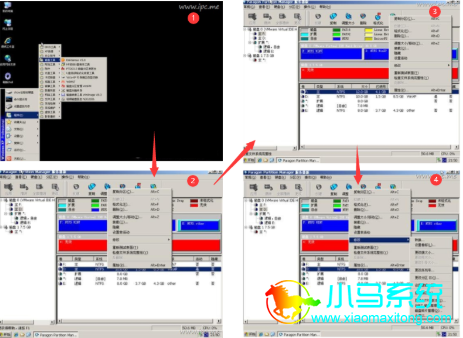
2、设置win XP磁盘分区。进入FE后点击“开始”菜单—》程序-》磁盘工具—》磁盘分区管理Win PM。进入分区界面。我们可以看到有两个主分区(一个win xp,一个win7),这已经分好了xp的系统盘,你们可以在这里分配大小大约15G磁盘空间给XP,如果你们是在逻辑分区化出一部分来做XP系统,要求设置为主分区并且是活动的。将原来的win7分区设为非活动(并隐藏)。如果你之前是预装正版win7(里面有三个主分区)的话,需要将那个还原分区设为逻辑分区,再将xp 分区设为主分区。
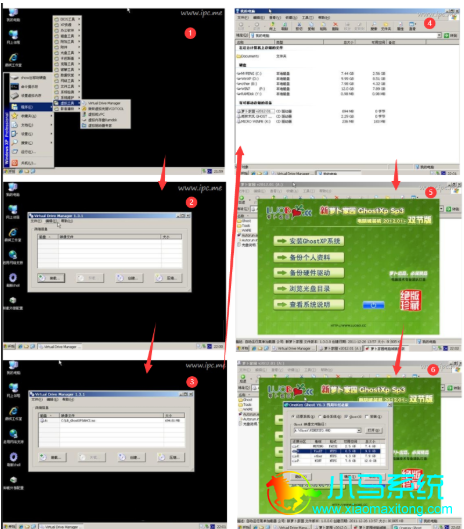
3、还原系统。利用虚拟光驱加载已下好的镜像文件,其实可以把系统镜像文件放在除win7 和winXP盘以外的磁盘,这样复制快些,点开DVD xp系统安装盘,还原系统至之前分好的xp磁盘(注意选对磁盘,不然后果很严重)。待还原程序复制完后,提示重启,点击确定即可。拔掉U盘,系统重启后会自动进入xp安装程序,等待几分钟后即可安装好XP系统。
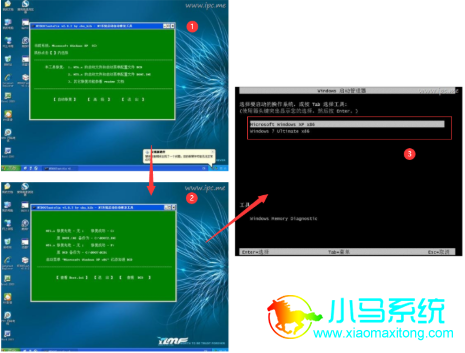
4、修复系统选择菜单。运行已下载好的NTBOOTautofix v2.0.2,软件,根据提示修复即可,重启即可看到系统选择菜单。
以上就是小编带来的超级详细的xp和win7双系统安装教程全部内容,希望能以上教程帮到大家!另外,在网站里还有更多相关的系统资讯或教程,有需要的朋友可以前往观看!。


