U盘是我们工作生活中常见的移动数据储存工具,在使用完u盘之后,我们都需要先点击桌面右下角的图标来安全删除硬盘,再把u盘从usb接口中拔出。这样的操作是为了避免u盘中数据丢失,但是这样的操作久而久之还是让人觉得麻烦。那么怎么才能快速退出U盘呢?下面小编就给大家分享一个快速退出U盘的方法吧。
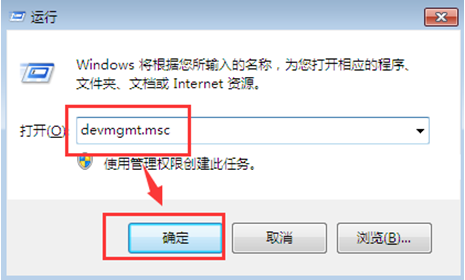
1、在插入U盘并按组合键“Win+R”打开运行窗口输入“devmgmt.msc”按回车键或确定。
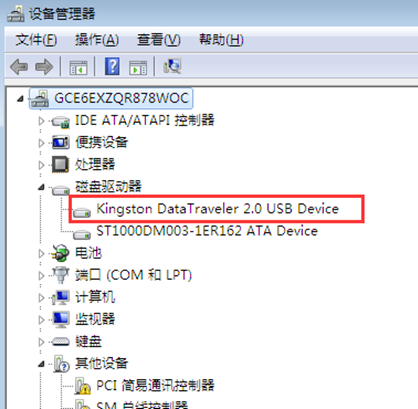
2、打开设备管理器之后,在窗口中找到“磁盘驱动器”并展开,在列表中可以看到U盘驱动程序,并打开。
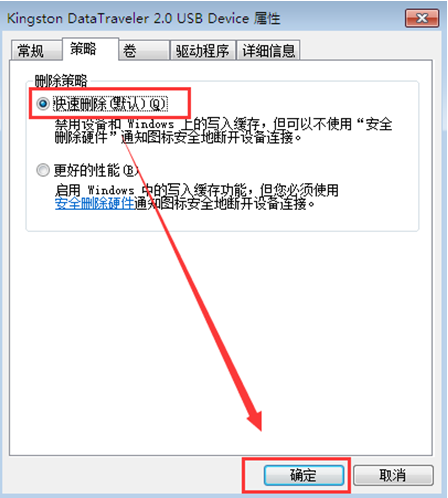
3、在“U盘驱动程序”属性窗口,切换菜单栏至“策略”选项卡,并选择删除策略,可以选择“快速删除(默认)”状态,设置后并点击确定就可以了。
小伙伴们只要按照以上的步骤去操作就可以在win7系统中快速退出U盘了,设置完后以后使用U盘就可以直接拔出,而不用担心丢失数据了,希望能给大家带来帮助。