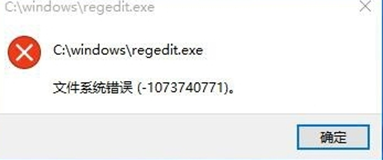
有win10系统用户最近反映自己开启了Administrator后,操作的时候才发现注册表根本打不开而且还提示文件系统错误(-1073740771)。怎么回事呢?下面小编就为大家介绍一下Win10系统无法打开注册表且提示文件系统错误问题的解决方法吧,大家详情来看看了解一下吧,希望会对大家有所帮助的。
一、恢复系统镜像文件:
因为在更改设置中可能对系统文件有所更改,为了使系统镜像文件与官方文件。
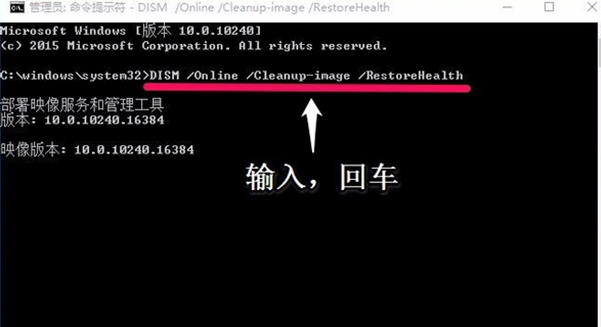
相同,在管理员命令提示符窗口输入“DISM /Online /Cleanup-image /RestoreHealth”命令,回车,把系统映像文件中与官方文件不相同的文件还原成官方系统的源文件。
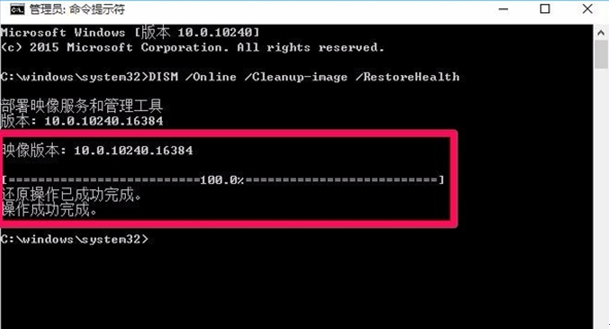
经过约10分钟左右的时间,系统镜像文件还原操作成功完成。从图片中可以看出,在更改设置中对系统文件有更改,所以还原一次系统镜像文件是很有必要的。
二、更改用户帐户控制设置。
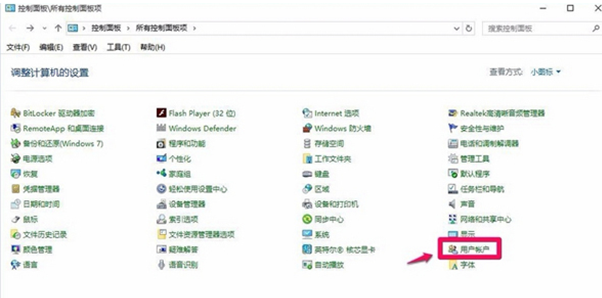
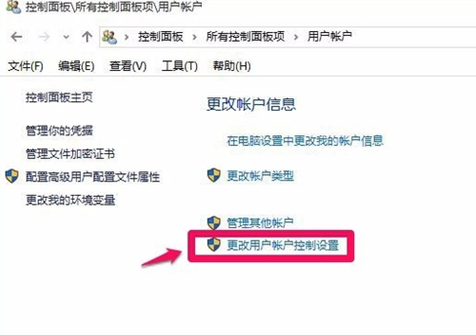
1、打开控制面板,左键双击:”用户帐户”。
2、在打开的用户帐户窗口,点击:“更改用户帐户控制设置”。
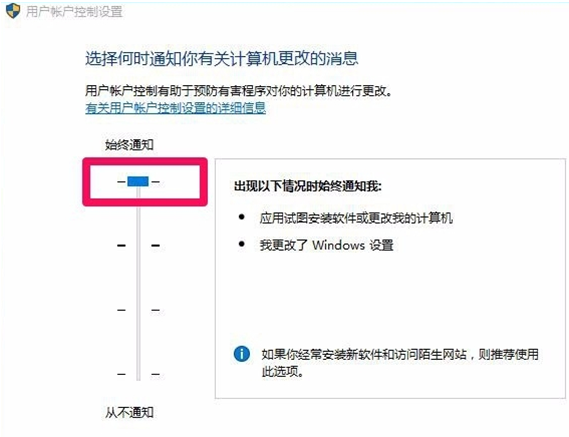
3、在用户帐户控制设置窗口,我们可以看到调整通知的小滑块处于“始终通知”位置。
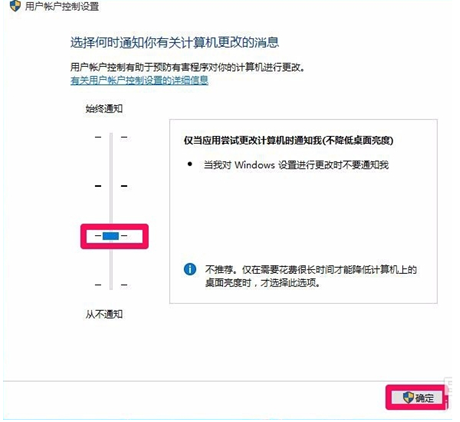
4、再把小滑块拖到倒数第二个位置那里:仅当应用尝试更改我的计算机时通知我”不降低桌面亮度”- 当我对Windows设置进行更改时不要通知我,再点击确定。
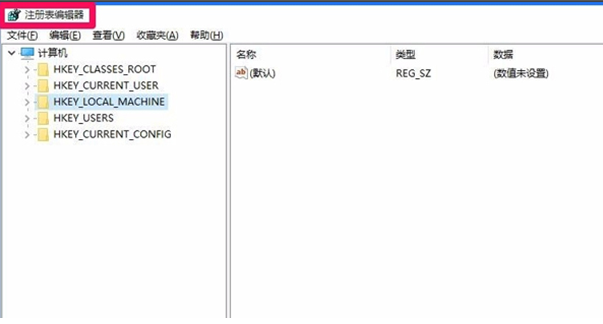
5、从运行对话框输入regedit ,回车,可以打开“注册表编辑器了”。
用户帐户控制(User Account Control,简称为:UAC),是微软在其Windows Vista及更高版本操作系统中采用的一种控制机制。其原理是通知用户是否对应用程序使用硬盘驱动器和系统文件授权,以达到帮助阻止恶意程序损坏系统的效果。
所以,用户帐户控制设置,最好是把小滑块放在仅当应用尝试更改我的计算机时通知我(不降低桌面亮度)位置。既可以阻止恶意程序损坏系统,也可以让某些程序如注册表编辑器能正常运行。
以上就是Win10系统中开启了Administrator还能使用注册表,有需要的小伙伴按照以上步骤去操作吧。希望能给大家带来帮助。