多数电脑用户都知道,如果某设备的驱动程序未能正确安装,便不能正常工作。以电脑的网卡驱动为例,需要安装正确的驱动才能正常连接网络。如果网卡驱动未及时更新或者更新出错,也有可能会造成电脑无法联网,所以小编就来教大家该怎么更新网卡驱动,以防出现不能上网的情况。
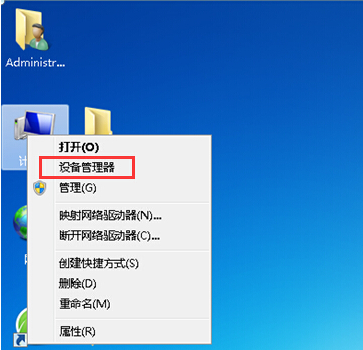
1.在桌面上找到计算机图标,右键点击并选择“设备管理器”。
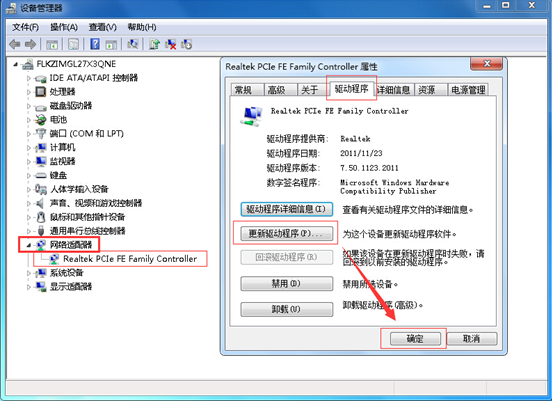
2.在设备管理器窗口中,双击打开“网络适配器”,继续双击打开网卡驱动“Realtek PCIe FE Family Controller”,在出现的属性窗口中,切换到“驱动程序”这一栏,点击“更新驱动程序”并确定。
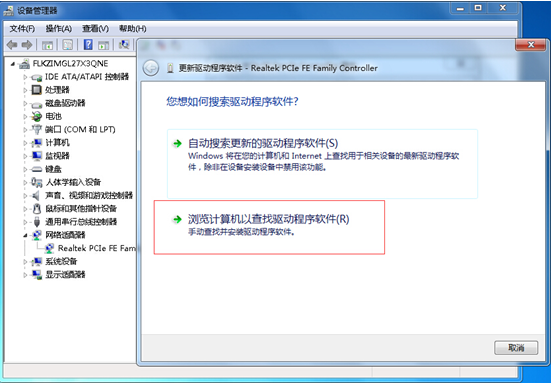
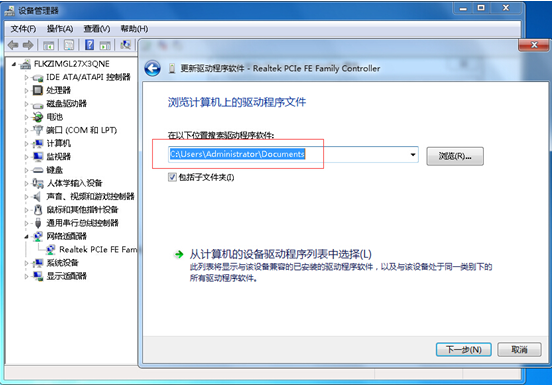
3.选择“浏览计算机以查找驱动程序软件”,浏览位置直接找到光盘网卡驱动,点击下一步即可。
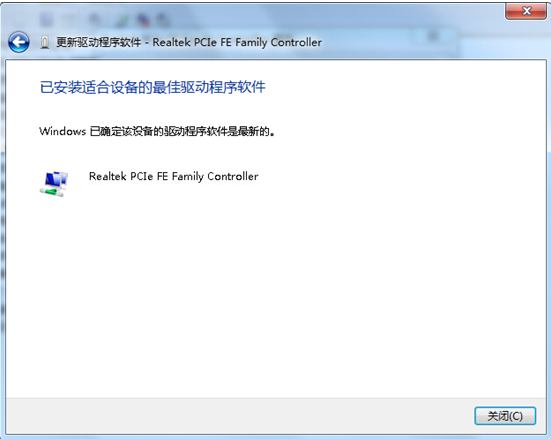
4、如果显示的是“已安装适合设备的最佳驱动程序软件”,说明电脑的网卡驱动是目前的最新版,不用再更新。
由于计算机除CPU外的其它外装硬件设备是实现更多功能的工具,而所有的硬件都要安装驱动程序,没有驱动程序的硬件是运行不了的,所以驱动程序在系统中所占的地位是十分重要的。就像一辆有轮胎但是没有传动轴的汽车一样跑不起来,控制不了。因此,我们要保证设备的驱动程序都能正确安装,这样电脑才能正常的工作。