平常我们关闭计算机时都会弹出“等待后台程序关闭”的提示,这是Win7系统中一个正常的设定,在关闭系统之前会等待之前在运行的程序先行关闭,以保证程序不会出现损坏。不过有些用户反映说他们的win7电脑并没有显示等待关闭的窗口,那么接下来小编就教大家该怎么解决这个问题。
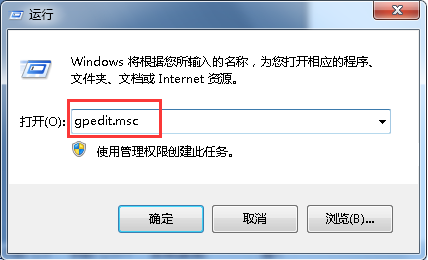
1、首先,在开始菜单中打开运行,输入“gpedit.msc”并回车,打开组策略编辑器。
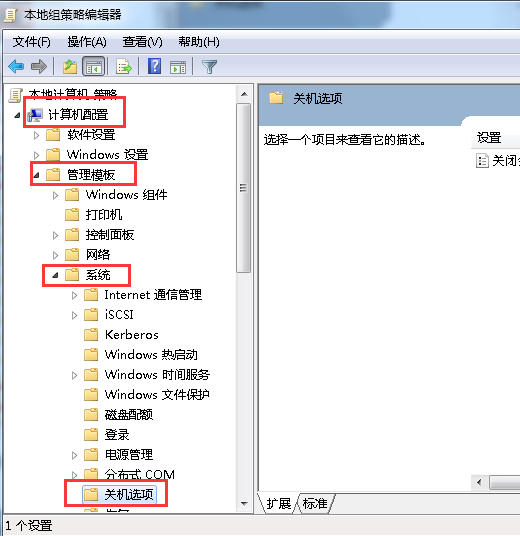
2、在打开的组策略编辑器窗口中,依次打开“计算机配置”→“管理模板”→“系统”→“关机选项”。
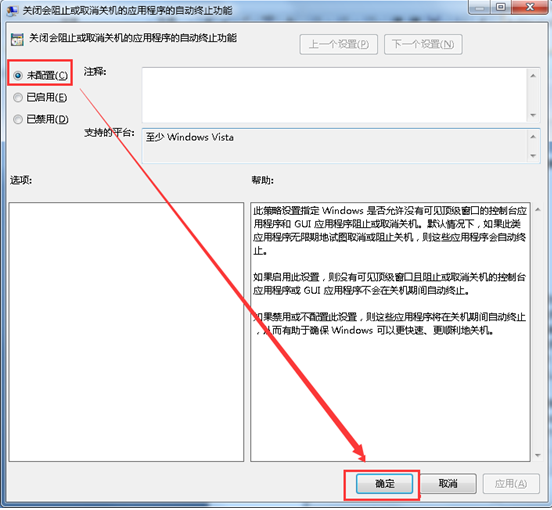
3、双击打开右侧的“关闭会阻止或取消关机的应用程序的自动终止功能”选项,在出现的窗口中将“未配置”前面的勾选选上,最后点击确定即可。
通过上述的步骤操作,关闭计算机时就会弹出“等待后台程序关闭”的提示。虽然有时候等待的时间会比较长一点,但这样比较不会损坏我们电脑中的程序,保证程序的正常运行。当然如果你不想出现那个提示框,也可以通过上述的步骤操作,只需要将“未配置”改为“已启用”即可,大家可以根据个人喜好进行设置。