Win10系统在界面上进行了大幅度的变动,包括重新回归的开始菜单、支持多个桌面,它的另一个重磅新功能——任务视图按钮也首次亮相。在任务栏上点击该按钮,就可以快速在打开的多个软件、应用、文件之间切换。本文主要介绍任务视图按钮的开启和关闭,希望对大家有所帮助!
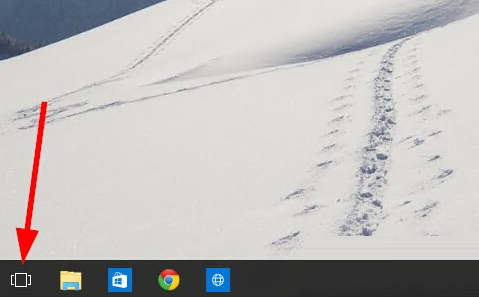
1、如下图所示,我们可以看到任务栏上的“任务视图按钮”。
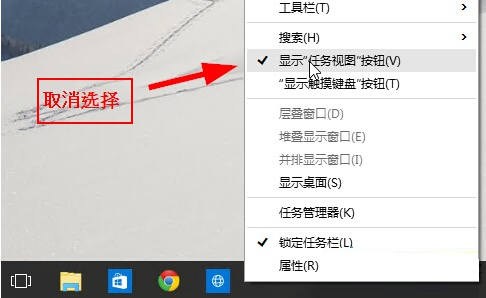
2、在任务栏的空白处点击右键,在弹出的菜单中把“显示任务视图”前面的勾选去掉,这样任务视图按钮就隐藏起来了,也可以做反向操作来显示任务视图按钮。
Win10的任务视图按钮是在固定的位置(应用图标的最左边),不能改变位置的,但是可以设置隐藏和显示。所以大家可以根据文中的提示进行操作,自行选择喜欢的模式。大家记得继续关注小编的教程更新哟,让你体验更好的win10系统。