很多用户会给自己的电脑设置待机模式,就是电脑在一段时间没使用之后,会切换到待机模式。大多数的用户是没设置待机密码的,这样电脑的安全性就很不高。接下来小编就来教大家如何设置待机密码,提高电脑的安全性,防止重要资料的丢失。
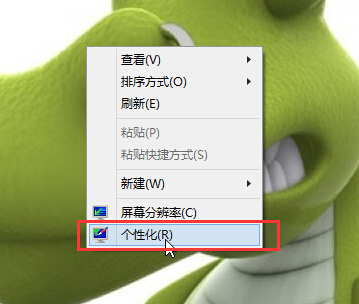
1、在win10桌面空白的地方,右键点击选择“个性化(R)”。
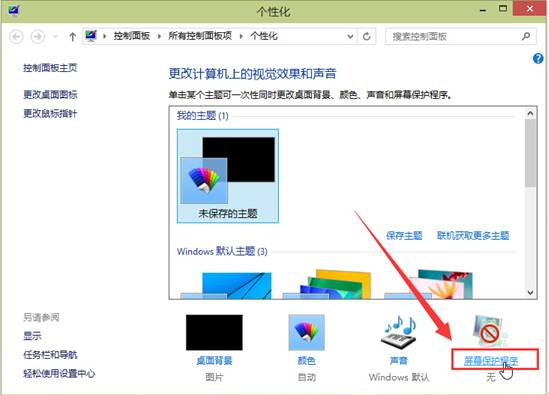
2、在打开的个性化窗口中,点击打开“屏幕保护程序”。
3、在屏幕保护程序设置窗口中,点击“更改电源设置”进入下一步操作。
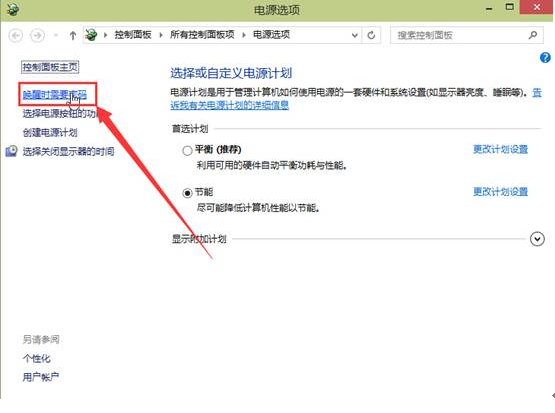
4、在打开的电源选项窗口中,点击打开“唤醒时需要密码”。
5、点击“更改当前不可用的设置”。
6、点击选择“需要密码”然后设置密码并保存修改即可。
通过上述的操作,我们就可以给自己win10的电脑设置待机密码了,这样就算暂时走开也不用担心别人会使用我们的电脑,很好的保证了电脑中所有文件资料的安全。好了,只要继续关注小编的教程更新,让你体验更好的win10系统,记得给小编的教程点赞和转发,有问题尽管留言哈。