有些用户因为工作的需要,在特定的时间需打开某软件完成某项工作,有时候因为太忙我们可能会忘掉,或者时间没掐好,导致没办法准时完成。为避免出现这样的情况,我们可以设置定时打开软件。让Win7系统实现定时自动执行,并且可以定制日常任务。接下来小编就来教大家该如何设置。
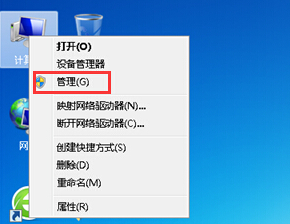
1、首先,右键点击“计算机”图标,然后选择“管理”。
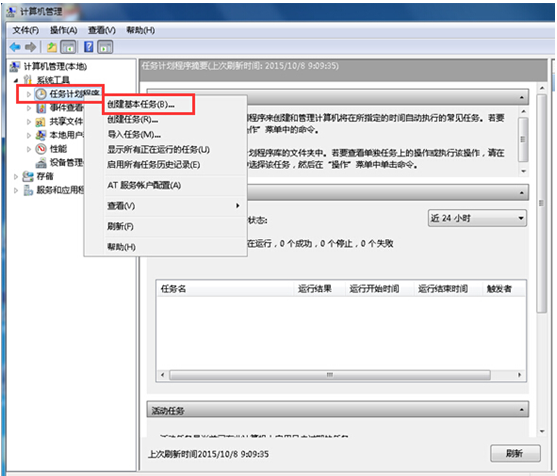
2、在出现的计算机管理窗口中,右键点击“任务计划程序”,然后再选择“创建基本任务”。
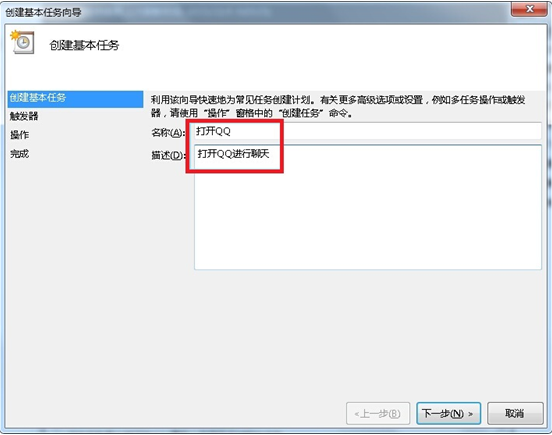
3、大家可以根据自己的需求,在弹出的引导窗口中输入“名称”,下方的描述可以自行选择填或者不填。
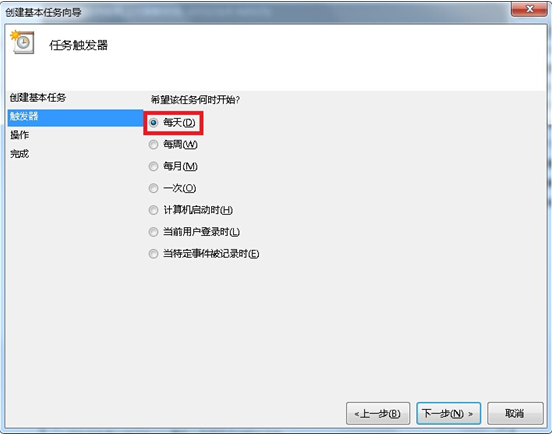
4、自行选择启动周期、启动时间,选择完成点击“下一步”。
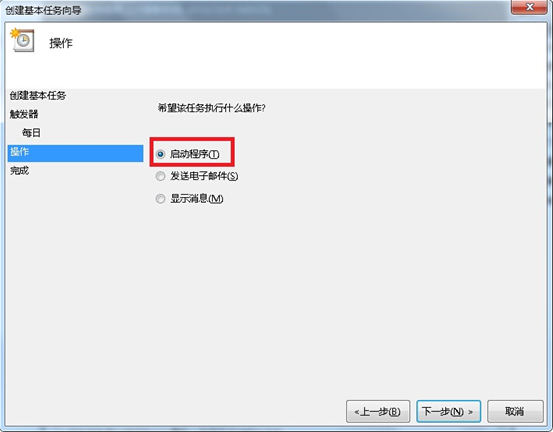
5、一般我们都会选择直接启动程序。
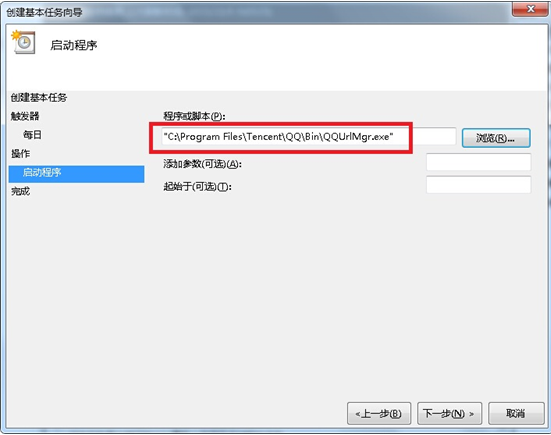
6、点击“浏览”选择所需打开软件的路径,点击“下一步”即可看到整体设置,确认无误后点击“完成”。
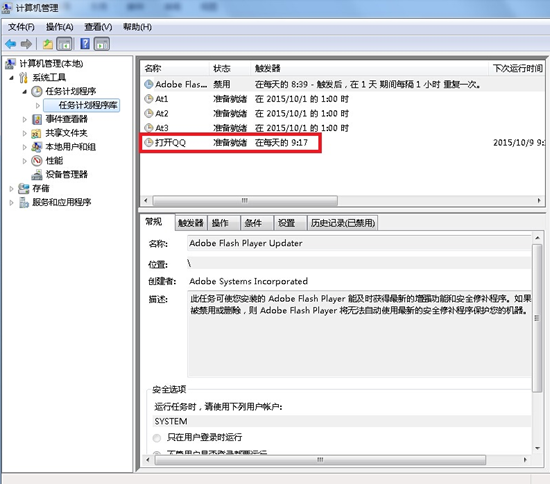
7、设置完成之后回到计算机管理窗口,右键点击任务计划程序选择“刷新”,即可看到新建的任务。
通过以上七个步骤的操作,我们就能在win7系统中定时运行指定的软件了。如果程序在设定的时间没有执行,可以检查下优化软件是否将其禁用。有需要的用户可以根据文中的提示进行设置哦。