最近有用户反映称安装win8系统后,在电脑上看拍摄的图片时,图片呈现着明显的泛黄现象。大家可能会觉得是看图软件或是显示器的问题,但其实不然,是win8系统本身产生的问题。接下来小编就来教大家该如何处理。
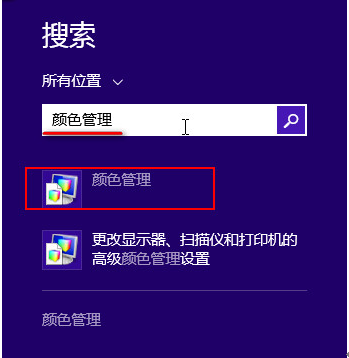
1、将鼠标移至屏幕右上方,在弹出的应用项选择菜单中点击“搜索”。
2、在搜索框输入“颜色管理”,然后选择搜索到的“颜色管理”程序。
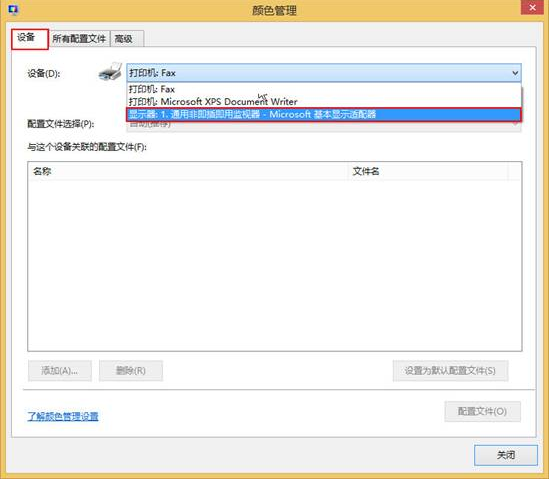
3、在颜色管理窗口中,将界面切换到“设备”这一栏,然后在下拉菜单中选择“显示器”选项。
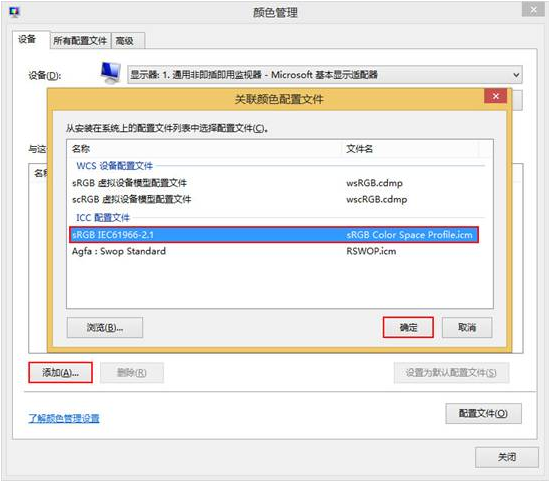
4、点击“添加”按钮,然后在关联颜色配置文件中选择“sRGB IEC61966-2.1”选项,然后点击确定即可。
通过上述的步骤操作就能解决win8系统中查看图片泛黄的问题了。出现这种问题是ICC颜色配置的缘故,由于自动更新显示器驱动,并自行安装颜色配额文件更换成新下载的配置,引发显卡与显示器颜色配置不兼容。大家只需要根据文中所示设置就能解决了。