很多用户都觉得C盘的文件不能移动,否则会导致电脑无法运行。但是其实升级到win10预览版本之后,可以将我的文档中的个人资料转移到其他磁盘,这样一方面可以增大C盘空间,缓解C盘压力,另一方面如果想重装系统也可以确保个人资料不会丢失,那么win10该如何移动个人资料呢?
1、首先,双击桌面上这台电脑的图标,进入到这台电脑窗口中,在这里可以看到我的文档,我的视频等个人文件夹,右键点击想要移动的文件夹,在下拉菜单中找到并点击属性。
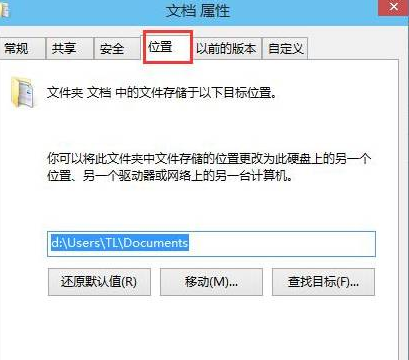
在出现的文档属性窗口中,切换到“位置”这一栏,选择“移动”,在随后出现的浏览窗口中找到选中新建的文件夹,将个人文件夹内容转移到新建文件夹中,需要在C盘以外的磁盘新建文件夹。
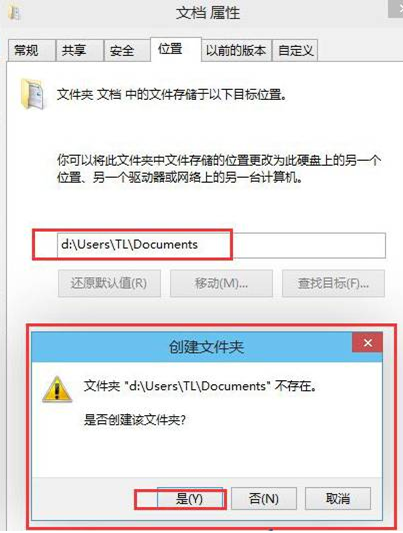
2、用户也可以直接输入路径,将默认路径C:USERXXDocuments修改为 D:USERXXDocuments,其中XX是电脑登陆用户名,修改之后点击应用按钮,系统会弹出窗口,询问是否要建立文件夹,直接点击“是”即可。
系统会弹出移动文件夹的提示窗口,我们只需要点击“是”就可以成功移动文件夹。这时候打开D盘,会发现D盘多了一个User文件夹,我们可以使用同样的方法将个人视频、个人音乐等转移动其他硬盘,这个方法是不是很简单呢?