想必大家都知道WinSxS是Windows目录下一个重要的目录,里面的文件是不可删除的。 WinSxS下有很多重要的组件,版本也很繁杂,为了保证Windows的正常运行,要确保这些文件一个都不能少。为此,随着系统使用时间的不断延长,winsxs文件夹的体积还会变得更大,对于系统盘空间本来就不很富裕的朋友来说,这快“赘肉 ”难免会拖慢系统的运行速度。那么有什么办法能清理吗?
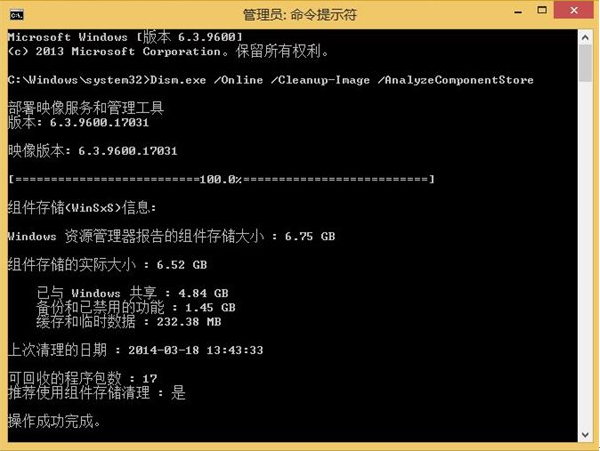
例如,小编刚刚查询了Win8.1平台下的WinSxS文件夹冗余更新,结果这个超大文件夹显示6.75G大小,体积“惊人”(如下图所示)。幸好在最新Win8.1 Update平台下,我们可以利用DISM管理工具安全删除WinSxS文件夹冗余更新文件,为磁盘清理空间。
具体操作如下:
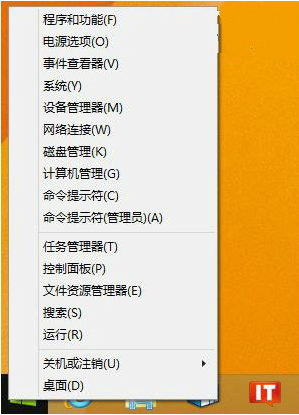
1、在Win8.1 Update平台下,返回到桌面,右击开始按钮,选择“命令提示符(管理员)”;
2、在打开的命令提示符中输入安全清理命令:
Dism.exe /online /Cleanup-Image /StartComponentCleanup
//该命令支持早期版本的更新组件(支持Win8.1 RTM、Win8.1 Update平台)
Dism.exe /online /Cleanup-Image /StartComponentCleanup /ResetBase
//注意:完成此命令后,将无法卸载已安装更新,不会影响后续更新的安装和卸载(不支持Win8.1 Update平台,谨慎操作)
3、之后,我们再次输入WinSxS文件夹查询命令:
Dism.exe /Online /Cleanup-Image /AnalyzeComponentStore
//查询当前WinSxS文件夹实际大小
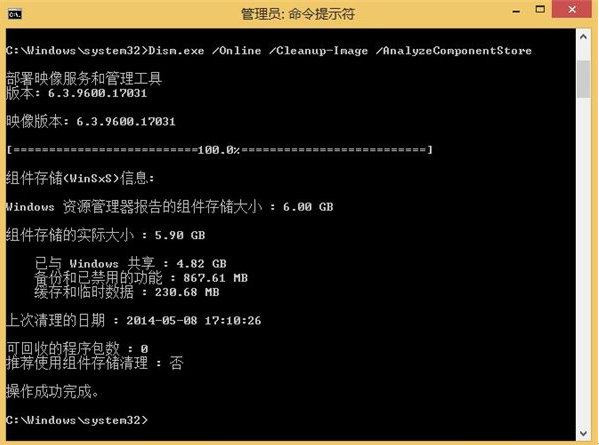
4、我们会发现现在的WinSxS文件夹明显瘦身,从原先的6.75G减小至6G。如下图所示。
对于大多数的电脑初学者来说,只知道在Win7/Win8.1系统中,存在一个冗余更新的WinSxS文件夹,该文件夹中包含了系统重要文件。但其实文件中也混杂着不少无用的垃圾文件,并且这些垃圾文件无法通过安全软件等工具清理。要掌握正确的清理优化技巧,才能替Winsxs文件夹瘦身的,所以大家不妨用文中的方法一试。