Win8跟传统的系统比起来,变化可谓是颠覆性的。系统界面上,Win8采用全新的ModernUI界面,各种程序以动态方块的形式呈现;操作上,改变以往的操作逻辑,提供更佳的屏幕触控支持。所以,对于刚刚升级成win8的用户来说,可能没那么快的掌握新系统的使用。最近就有用户称自己的win8电脑出现自动断网的问题,不知该如何解决。针对此问题,小编这边跟大家详细的介绍下解决的办法。
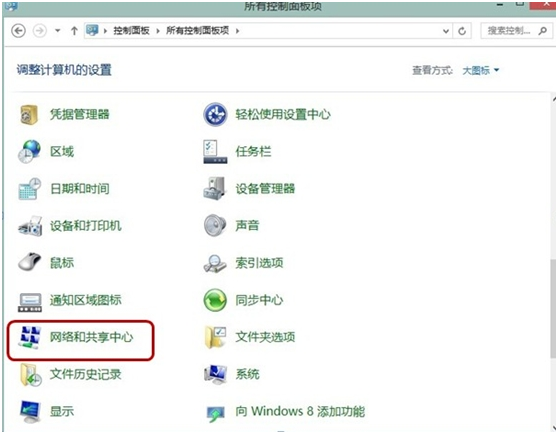
1、打开“开始”,选择“控制面板”,点击“网络和共享中心”。
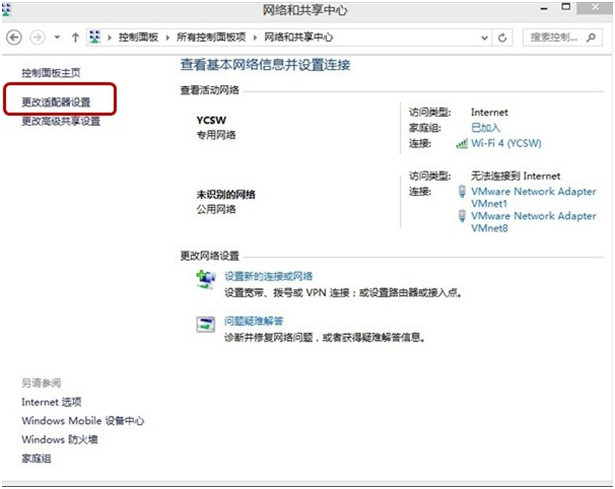
2、双击左侧的“更改适配器设置”。
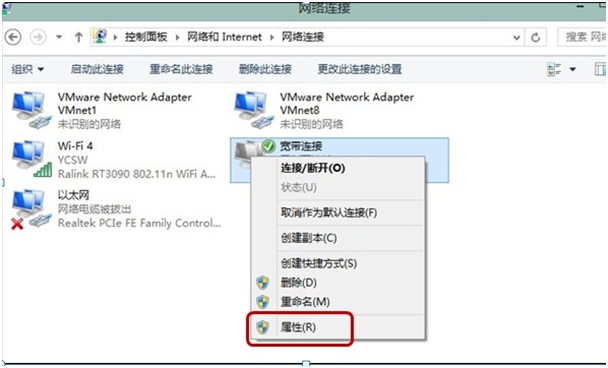
3、找到“宽带连接”,右键点击选择“属性”。
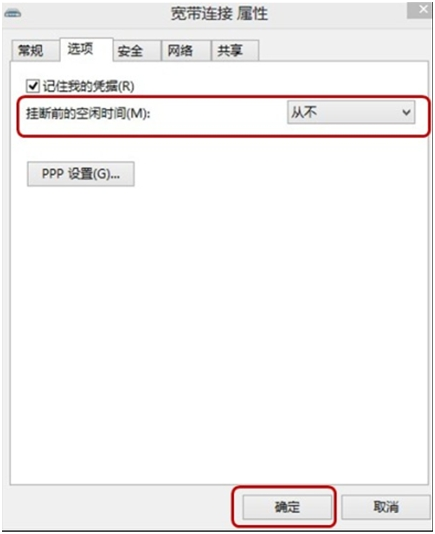
4、在宽带连接属性窗口中,切换到“选项“这一栏,将“挂断前的空闲时间”改为“从不”,点击“确定“即可。
通过上述的设置,就能解决win8自动断网的问题了。如果你的电脑也遇到上述的问题,不妨用文中的方法一试。好了,只要继续关注小编的教程更新,让你体验更好的win8系统,记得给小编的教程点赞和转发,有问题尽管留言哈。