不知道win10的用户有没有发现这样一个现象,新增加的窗口拖动到屏幕四角,会自动以该角落为基准占据屏幕的四分之一,而拖动到屏幕上边缘会最大化显示该窗口。这其实是win10的Snap分屏功能,该功能可以将屏幕分成多个部分独立显示,并且可以根据个人需求决定各个分屏的大小。不喜欢这项功能的用户,跟着小编来看下该如何关闭吧。
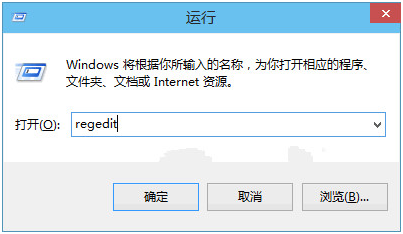
1、按“win+R”打开运行窗口,输入“regedit”并回车。
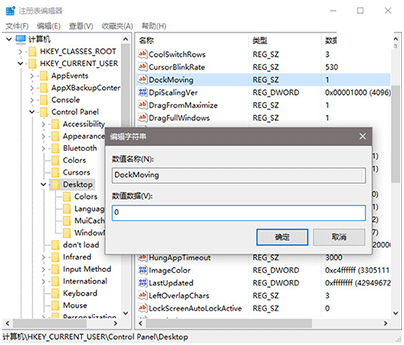
2、依次定位到:HKEY_CURRENT_USERControlPanelDesktop。在右侧窗格中找到“DockMoving”这一项,双击后将数值数据改为0,点击“确定”即可。
保存设置之后,重新启动下电脑就可以了。如果想启用Snap分屏功能,同样按上述的步骤操作,将“DockMoving”的值改为1即可。好了,只要继续关注小编的教程更新,让你体验更好的win10系统,记得给小编的教程点赞和转发,有问题尽管留言哈。