word文档是办公的利器,这个说法一点都不夸张,现在各行各业,还有几个是不用使用到电脑的?现在提倡的数字化办公,又怎么离得开电脑的帮助呢?而对于现在的新员工,咱们的人事最长要问到的问题便是你会使用办公软件吗?这是一个员工最起码的素质了!那么大家在使用办公软件的时候,有没有遇到什么无法解决的问题呢?今天就有一个朋友向小编提问了,说是在word中输入空格键,但是显示出来的却是一个点,遇到这样的问题,我们要如何解决呢?下面跟小编一起来看看吧。
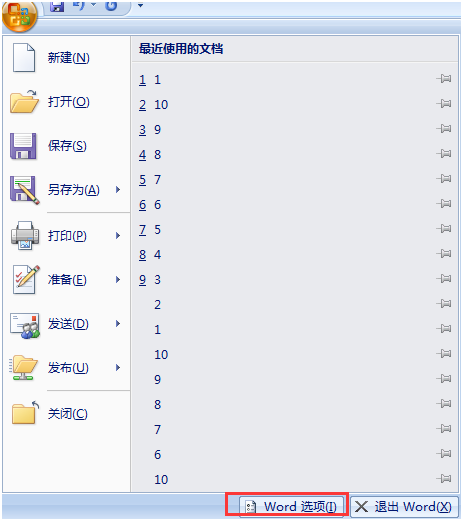
1、首先在word文档中找到选项并打开。
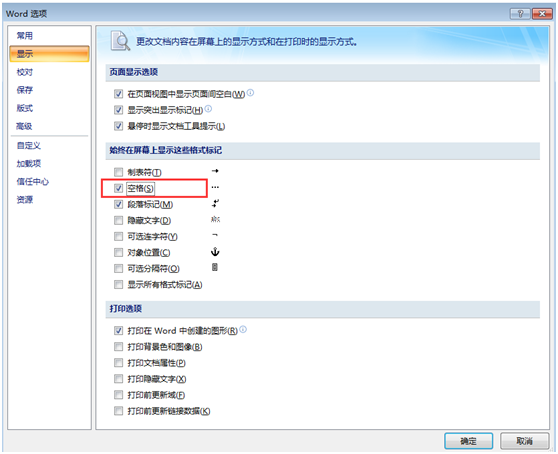
2、然后在打开的选项中找到显示并把空格前面的勾号取消点确定。
以上就是win7系统中解决word文档中按空格键不显示空格却显示圆点的解决方法了。西施就是通过word文档自带的选项来设置的。有需要的朋友不妨按照上面的步骤方法去操作。希望能帮到大家。