咱们的Windows电脑都是具备磁盘的,毕竟磁盘是电脑重要的储存空间,咱们Windows系统都是存放在磁盘中的,因此,磁盘是咱们电脑重要的设备之一。不过最近,却有使用win7系统的用户发现,自己的win7系统在关机的时候出现了错误,出现了驱动器没有磁盘的错误提示,那么这个问题咱们要如何解决呢?下面就跟小编一起来看看吧。
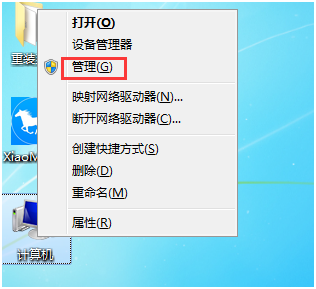
1.首先,在桌面右键计算机图标,然后点开管理。
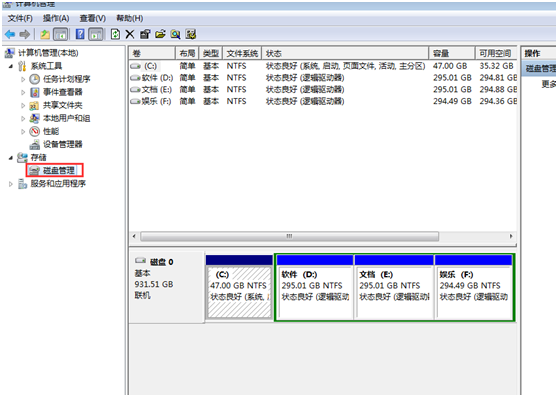
2.在打开的计算机管理窗口中,选则左侧窗口中的磁盘管理,然后就可以看到磁盘管理分区中有“磁盘0”和“磁盘1”两个分。
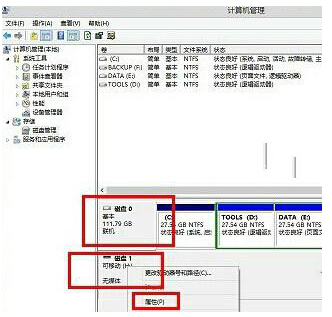
3.咱们可以看到在“磁盘1”中只有一个磁盘,并且可用字节为0,咱们选中点击鼠标右键,在磁盘1右键菜单中选择“属性”;
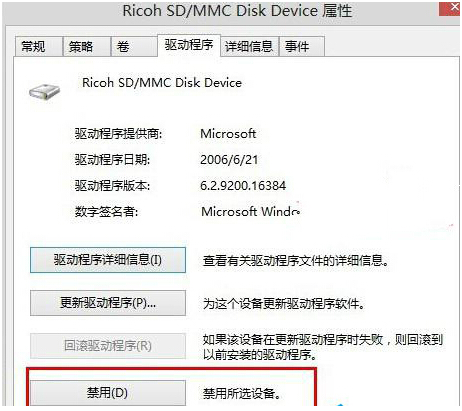
在弹出的属性窗口中切换至“驱动程序”选项卡,并点击“禁用”选项即可;
如果找不到“磁盘1”选项,点击计算机查看-将显示隐藏分区勾选即可。
以上就是win7系统中关机时提醒驱动器没有磁盘的解决方法步骤了。其实就是通过禁用驱动程序来解决的。有需要的朋友不妨按照上面的方法步骤去操作。希望能给大家带来帮助。