有很多用户购买电脑并安装了windows7系统后硬盘只有一个系统盘分区,为不能分区而感到烦恼,那么如何进行手动分区呢?大家别急,今天小编就给大家分享一个非常简单的手动分区的方法。
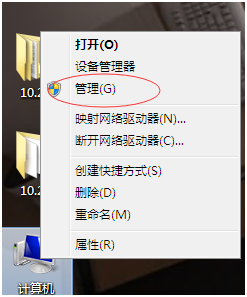
1、首先先右键单击我的电脑,并选择管理。
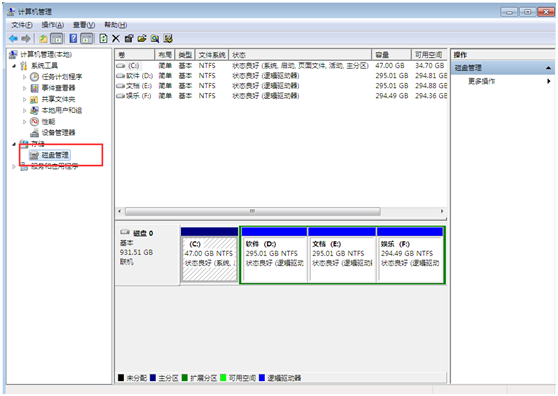
2、进入管理后双击磁盘管理。
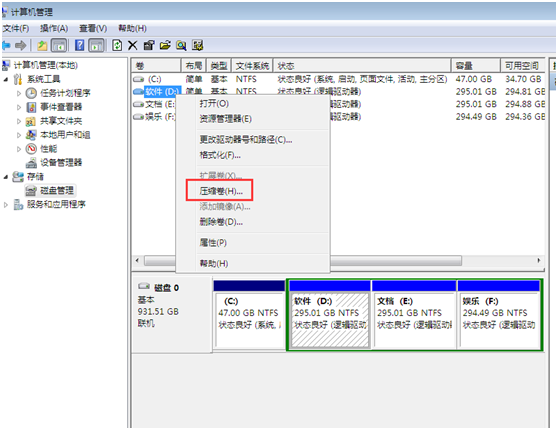
3、我现在以D盘为例,将D盘分为两个磁盘。步骤如下:右键单击D盘,点击压缩卷。出现下图2对话框,我们将下图2黑框中的容量设置为10240mb,就是10G。点击压缩;
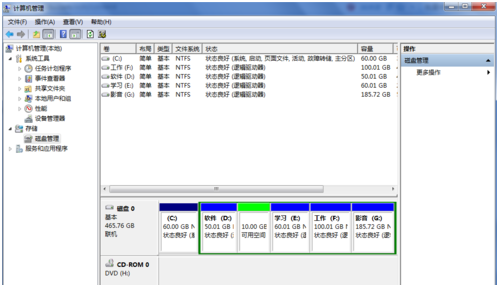
4、磁盘中会出现一个10G的可用空间,右键单击选择新建简单卷。出现下图2界面,然后一直点击下一步;
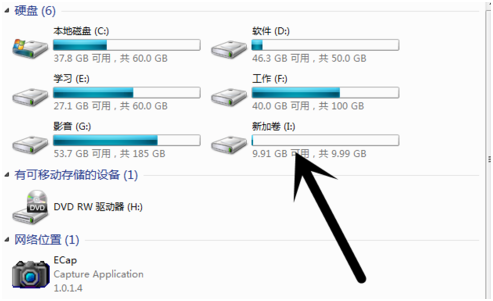
5、在磁盘管理中会出现一个10G左右的新加卷。点击我的电脑,电脑中也已经出现一个新的磁盘,大约为10G左右。这样一个新的磁盘就分好了。
以上就是win7系统中对硬盘进行重新分区的方法步骤了。操作很简单,没有大家想象的那么难。相信大家都能快速的自己动手解决。有需要的不妨按照上面的方法步骤去操作。希望能帮到大家。