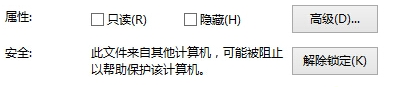
最近有的win8.1系统用户反映他们上网使用IE下载的文件。需要使用的话就要一个一个解锁才能使用。这是因为IE浏览器自动锁定。那么该怎么才能解除自动锁定呢?下面就跟小编一起来看看吧。
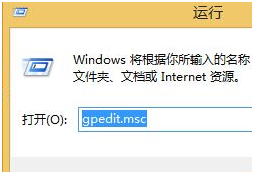
1、按下WIN+R输入gpedit.msc然后确定;
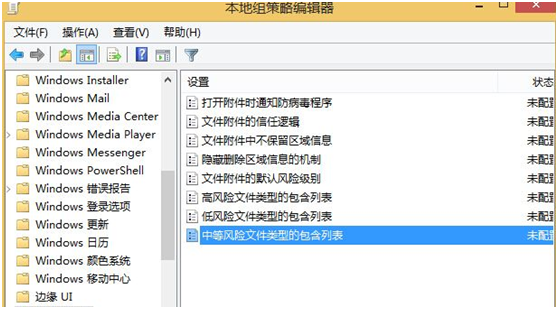
2、进入组策略。在组策略中,win8点击左边列表中的用户配置,依次展开管理模板-windows组件,找到并点击附件管理器;
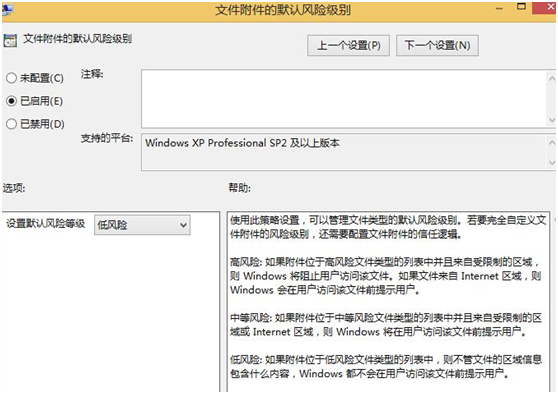
3、在该目录下,有几个组策略,可以进行手动设置。可以先把文件默认风险级别设为“启用”“低风险”,将低风险文件类型设为“启用”,扩展名exe和msi。然后将文件附件指中不保留区域信息设为“启用”。
以上就是win8.1系统中解除下载文件自动锁定的方法步骤了。其实就是通过本地组策略来解决的。操作很简单,相信大家都能自己动手解决。有需要的朋友不妨按照上面的方法步骤去操作。希望能帮到大家。