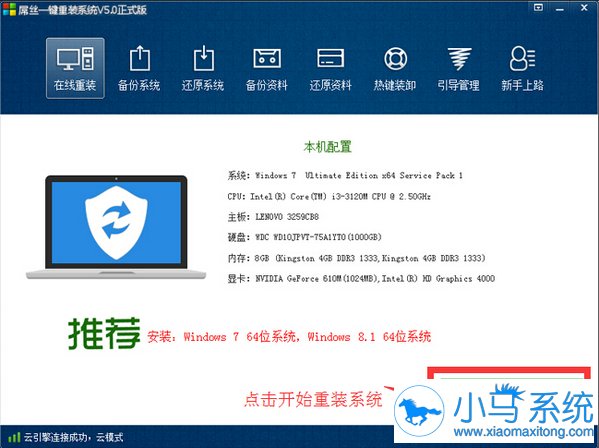
【重装系统】屌丝一键重装系统软件V3.0.4.0维护版小编寄语
【重装系统】屌丝一键重装系统软件V3.0.4.0维护版是一款全新的一键GHOST重装系统软件,本软件为绿色版本,无需安装,无需U盘,更不需光驱、光盘,window系统镜像采用云高速同步下载功能,真真正正实现了一键重装系统功能,即使无任何电脑基础的用户也能快速重装系统,进行系统恢复、系统备份、系统还原。【重装系统】丝一键重装系统软件V3.0.4.0维护版支持xp系统安装,Win7系统安装或Win8系统。让重装变得更简单、更快速、更安全!
【重装系统】屌丝一键重装系统软件V3.0.4.0维护版特色
简单快捷 无需基础
轻轻一点,一切都显得如此简单。傻瓜式的操作流程,无需任何电脑专业知识基础,无论年龄大小、不限知识文化水平,任何人都可以轻松掌握,只需轻轻点击鼠标,就可实现一键安装。
高速下载 耗时短暂
采用高速下载方式,不要任何光驱、硬盘等,下载速度快,且耗时短,没有漫长的等待期和系统配置期,可实现系统的快速安装。
品牌多样 自由选择
匹配XP、Win7等多个系统,同时打造出多个系统品牌,为您提供全面优质的服务。
安全便捷 高效稳定
环境安全,没有死机、黑屏、毒侵等不安全因素,同时还可查杀系统漏洞、抵挡不安全网毒的入侵,且运转起来速度快,为用户提供一个高效快速、安全稳定的电脑环境。
【重装系统】屌丝一键重装系统软件V3.0.4.0维护版攻略教程
丝重装系统win7连不上路由器的解决方法。在我的日常网络维护工作经验中,有的时候会出现这种情况:网络确定是正常的,路由器连接正常,但是不能上网。今天小编就和大家分享一篇关于重装系统win7连不上路由器的解决方法,希望小编的分享能帮助到大家!
丝重装系统win7连不上路由器的方法:
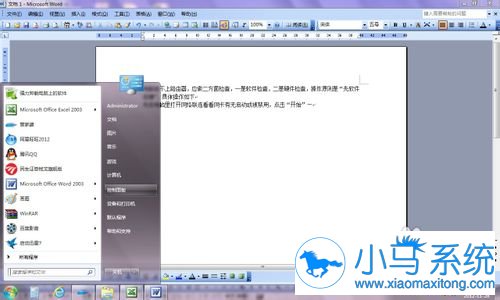
先在电脑里打开网络联连看看网卡有无启动或被禁用,点击“开始”—“控制面板”
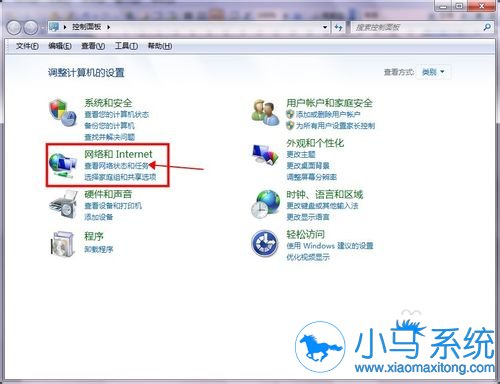
在“控制面板”里选择“网络与Internet”,点击“查看网络状态与任务”
在打开的页面中点击“更改适配器设置”
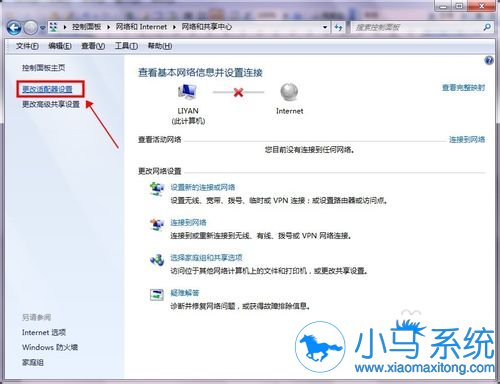
看看网卡(即本地连接)有没有被禁用或者是无网络适配器,如果 “本地连接”(网卡)被禁用,就右击“本地连接”,在弹出的对话框中点击“启用”,即能开启本地连接;如果看不到“本地连接”,或系统没有检测到网卡,或网卡驱动丢失,或网卡已损坏,没检测到和网卡驱动丢失一般重启电脑即可重新自动安装;网卡损坏要更换网卡,集成网卡损坏再装一个独立网卡就行。
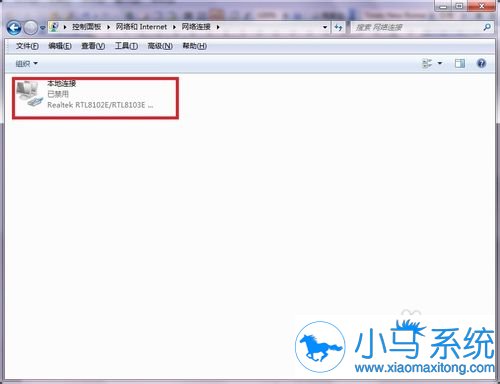
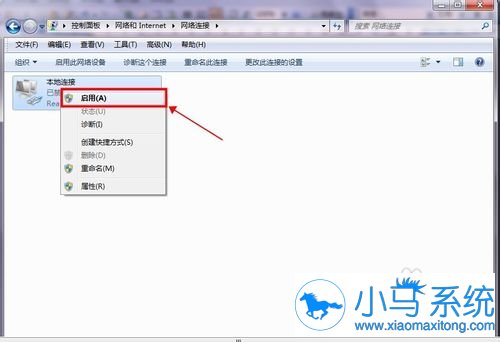
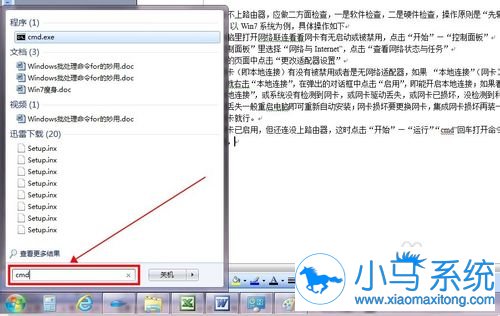
确认网卡已启用,但还连没上路由器,这时点击“开始”—“运行”“cmd”回车打开命令行管理器
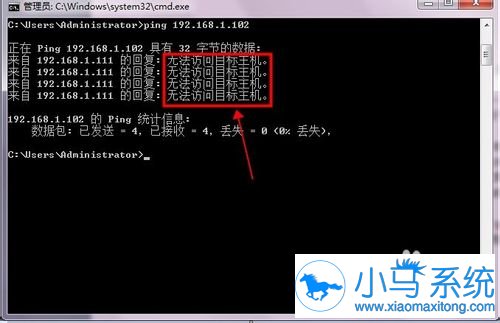
输入“ping 192.168.1.1”即路由器IP地址(一般路由器默认地址为192.168.1.1),回车,如果出现如图两种情况,说明还没联上路由器
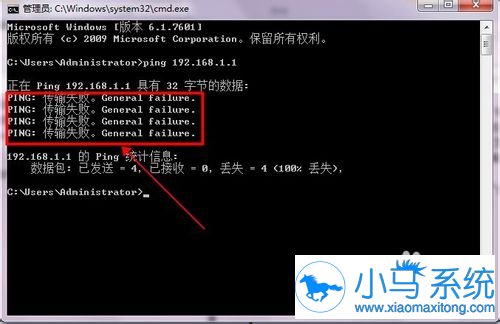
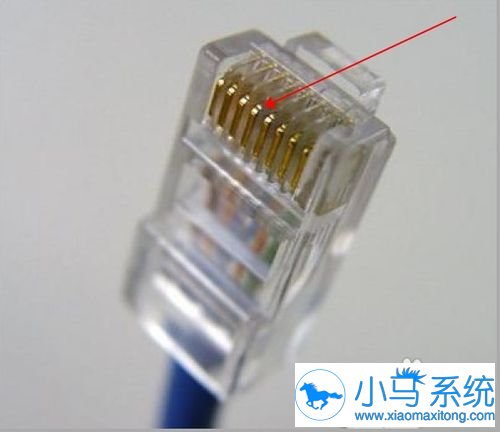
先检查路由器有没有启动,再检查网线接头有没有被氧化或有没有插好
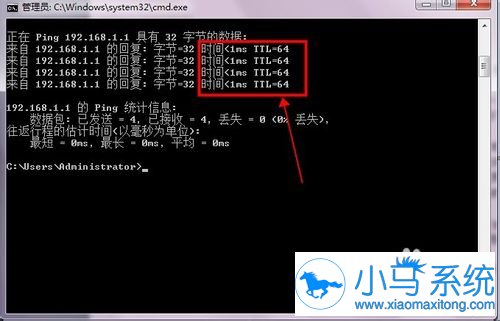
回头再Ping路由器,如果出现如图所示有信号回复即为接通
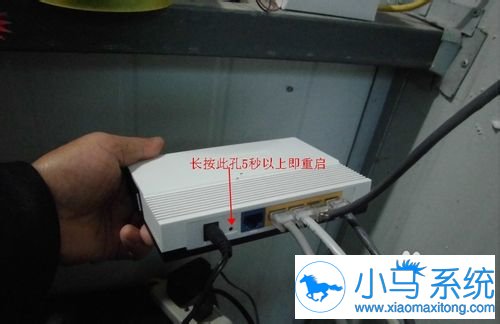
如果再出现上述两种未连接ping的情况,可重启路由器,重新做网线接头了,再就是换一个别人的路由器再试试自己的路由器是不是已损坏,如果损坏即更换
以上便是关于丝重装系统win7连不上路由器的解决方法,希望小编的分享能帮助到大家!