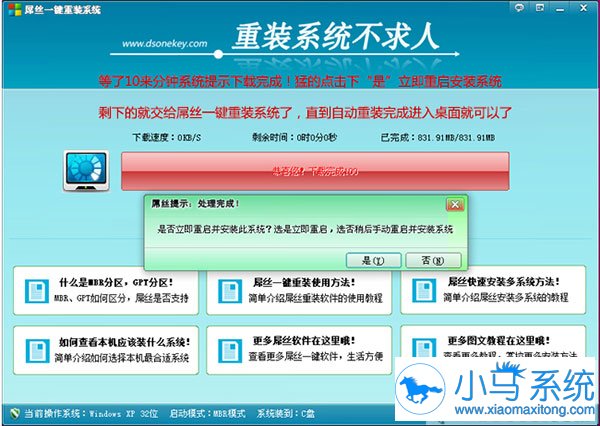
【重装系统】屌丝一键重装系统软件V1.2精简版小编寄语
【重装系统】屌丝一键重装系统软件V1.2精简版是一款最受用户青睐的快速系统重装软件,系统重装步骤简单易操作。【重装系统】丝一键重装系统软件V1.2精简版能够快速实现一键重装系统win7、一键重装系统win8、重装系统xp,真正的系统重装大师,【重装系统】丝一键重装系统软件V1.2精简版简单的系统重装步骤让你无需再为电脑系统重装烦恼,同时【重装系统】丝一键重装系统软件V1.2精简版的数据一键备份还原/系统一键备份还原功能为你重装系统保驾护航
【重装系统】屌丝一键重装系统软件V1.2精简版特色
1、鼠标直接操作
及其简单操作,无需任何技术即可完成整个系统重装操作,重装系统只需鼠标单击几步操作即可。
2、智能检测分析
自动智能化检测当前电脑信息,自动分析当前电脑是否适合使用得得重装,不强制安装,保证安3、装后系统的可用性。
3、多元化系统版本选择
内置WinXP、Win7(32/64位)供用户选择安装,大大提高了重装系统的可选择性和灵活性。
4、P2P加速技术
采用全新p2p技术,内置迅雷内核组件,实现将下载速度提升到极致,100%确保以最快的速度完成整个系统的重装。
5、完全免费
所有系统都已经激活,正版验证,官方直接补丁更新。一键重装不损坏电脑任何硬件。
【重装系统】屌丝一键重装系统软件V1.2精简版攻略教程
丝重装系统win7连不上路由器的解决方法。在我的日常网络维护工作经验中,有的时候会出现这种情况:网络确定是正常的,路由器连接正常,但是不能上网。今天小编就和大家分享一篇关于重装系统win7连不上路由器的解决方法,希望小编的分享能帮助到大家!
丝重装系统win7连不上路由器的方法:
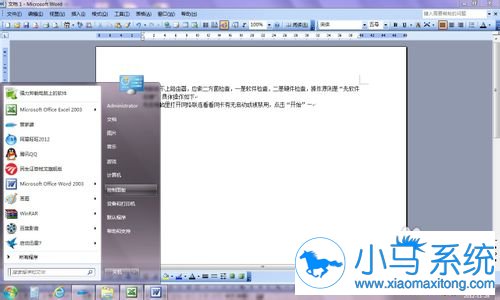
先在电脑里打开网络联连看看网卡有无启动或被禁用,点击“开始”—“控制面板”
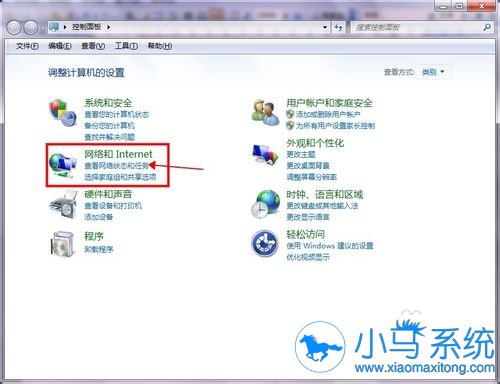
在“控制面板”里选择“网络与Internet”,点击“查看网络状态与任务”
在打开的页面中点击“更改适配器设置”
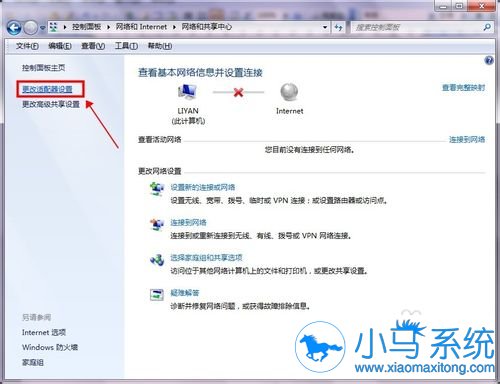
看看网卡(即本地连接)有没有被禁用或者是无网络适配器,如果 “本地连接”(网卡)被禁用,就右击“本地连接”,在弹出的对话框中点击“启用”,即能开启本地连接;如果看不到“本地连接”,或系统没有检测到网卡,或网卡驱动丢失,或网卡已损坏,没检测到和网卡驱动丢失一般重启电脑即可重新自动安装;网卡损坏要更换网卡,集成网卡损坏再装一个独立网卡就行。
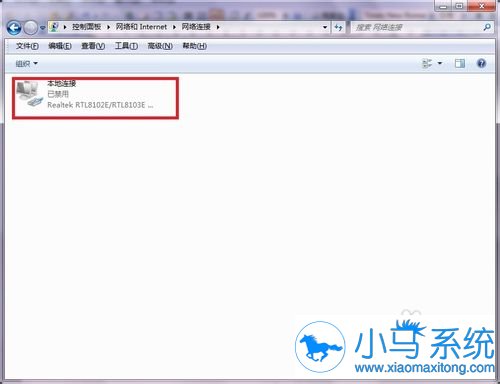
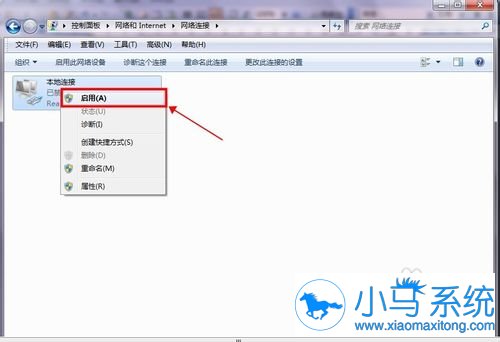
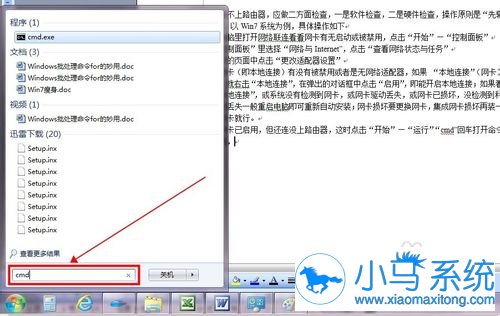
确认网卡已启用,但还连没上路由器,这时点击“开始”—“运行”“cmd”回车打开命令行管理器
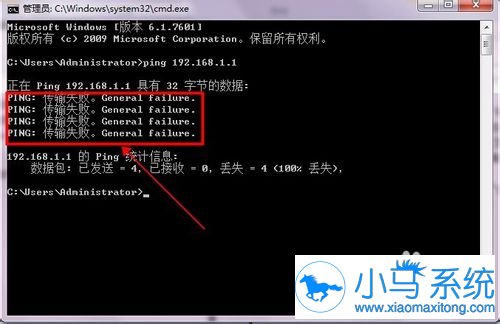
输入“ping 192.168.1.1”即路由器IP地址(一般路由器默认地址为192.168.1.1),回车,如果出现如图两种情况,说明还没联上路由器
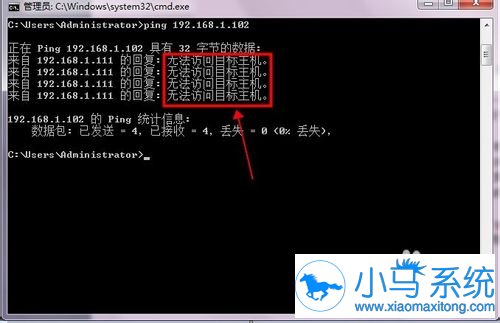
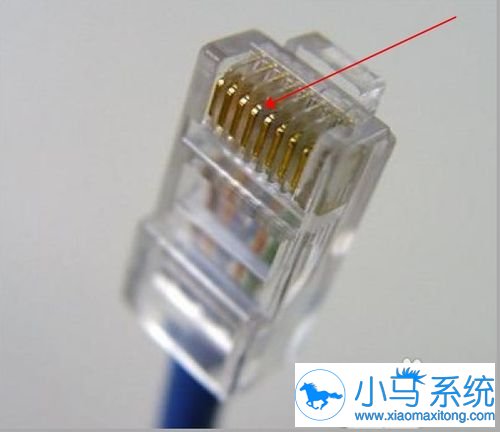
先检查路由器有没有启动,再检查网线接头有没有被氧化或有没有插好
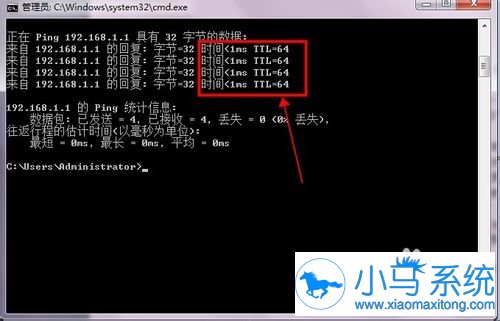
回头再Ping路由器,如果出现如图所示有信号回复即为接通
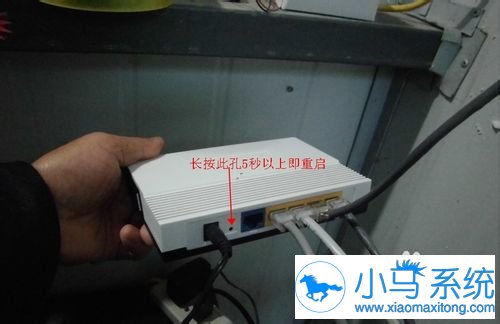
如果再出现上述两种未连接ping的情况,可重启路由器,重新做网线接头了,再就是换一个别人的路由器再试试自己的路由器是不是已损坏,如果损坏即更换
以上便是关于丝重装系统win7连不上路由器的解决方法,希望小编的分享能帮助到大家!