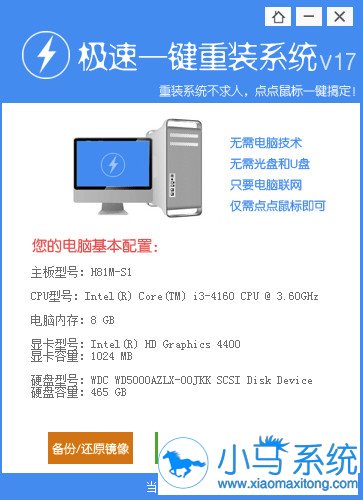
【一键重装系统】极速一键重装系统软件V2.1.5抢先版小编寄语
【一键重装系统】极速一键重装系统软件V2.1.5抢先版是一款全自动重新安装系统的软件,整个重装系统的过程都不需要手动,运行【一键重装系统】极速一键重装系统软件V2.1.5抢先版后您只需按“确认” 剩下只需要等着就可以了,它会自动从官方网站下载系统光盘镜像,然后自动重装系统。。当然了这个过程取决于您的网络情况。
【一键重装系统】极速一键重装系统软件V2.1.5抢先版特色
1、鼠标直接操作
及其简单操作,无需任何技术即可完成整个系统重装操作,重装系统只需鼠标单击几步操作即可。
2、智能检测分析
自动智能化检测当前电脑信息,自动分析当前电脑是否适合使用得得重装,不强制安装,保证安3、装后系统的可用性。
3、多元化系统版本选择
内置WinXP、Win7(32/64位)供用户选择安装,大大提高了重装系统的可选择性和灵活性。
4、P2P加速技术
采用全新p2p技术,内置迅雷内核组件,实现将下载速度提升到极致,100%确保以最快的速度完成整个系统的重装。
5、完全免费
所有系统都已经激活,正版验证,官方直接补丁更新。一键重装不损坏电脑任何硬件。
【一键重装系统】极速一键重装系统软件V2.1.5抢先版攻略教程
极速一键重装修通win7后怎么设置默认浏览器?网上现在有很多第三方浏览器,比如360浏览器、谷歌浏览器、百度浏览器……等等一些浏览器,而我们一般下载这些浏览器的时候使用时会收到提示说是否设置本浏览器为默认浏览器,当然,有些用户没收到这个提示,那么我们要怎么设置默认浏览器呢?方法很简单,一起和小编学习下吧。
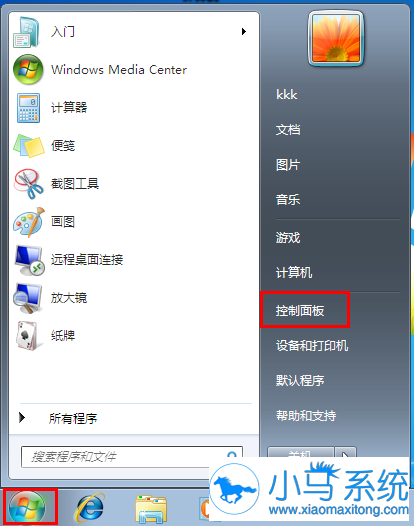
1.点击桌面左下角的开始菜单,选择“控制面板”,如下图所示
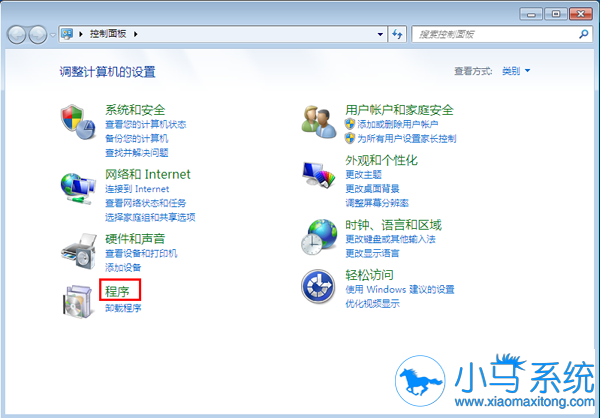
2.在控制面板中,选择“程序”
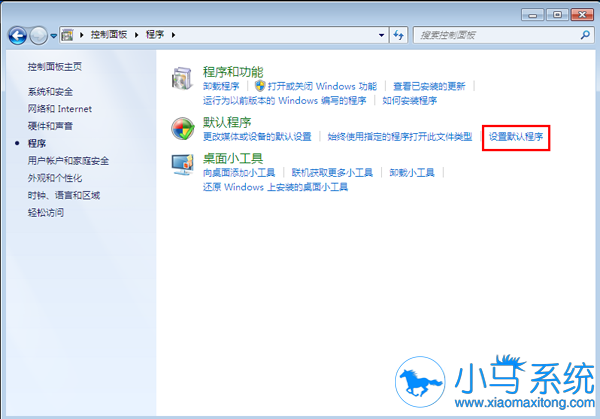
3.弹出如下界面,选择“设置默认程序”
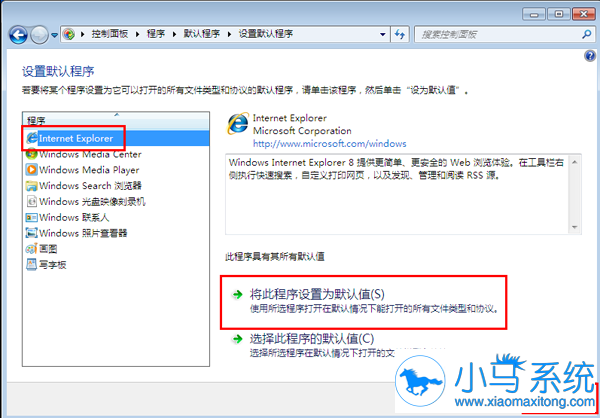
4.在左边栏目中选择要设置的浏览器,然后点击下方第一个选项“将此程序设置为默认值(S)”,点击“确定”按钮保存退出。
以上就是 极速一键重装修通win7后怎么设置默认浏览器的方法,希望这对你有所帮助。