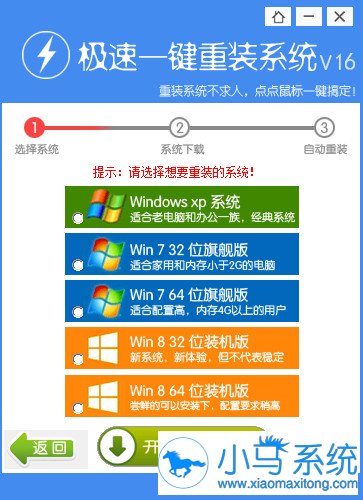
【一键重装系统】极速一键重装系统软件V2.1.3修正版小编寄语
【一键重装系统】极速一键重装系统软件V2.1.3修正版提供了更智能的两种安装模式,有效解决重装系统步骤多,不安全,成功率低等问题,真正做到无人值守全自动安装电脑系统,只需点击确定就可以完成重装系统,【一键重装系统】极速一键重装系统软件V2.1.3修正版还你一个健康、快速、稳定的系统。【一键重装系统】极速一键重装系统软件V2.1.3修正版支持原版系统MBR GPT UEFI分区 引导,操作更符合用户体验。
【一键重装系统】极速一键重装系统软件V2.1.3修正版特色
1、安装简单,方便易用
使用前请退出杀毒软件如360卫士、以免误报、傻瓜化操作,无需电脑基础知识,不用明白装机流程,只需点击确定,就可实现一键安装。
2、高速下载,快速安装
采用高速下载内核,实现了系统的快速下载,完美的ghost技术,实现了系统的快速安装。今天没下载完明天可以继续下载、支持断点下载续传。
3、安全高效,性能稳定
雨林木风重装系统承诺:系统重装不黑屏,无病毒,不死机,绝对安全、可靠、稳定、快速!所有系统均来自互联网测试整理。
4、快速重装,健康重现
系统若感染病毒木马或系统慢卡,雨林木风一键重装系统软件帮你快速恢复到健康状态,快速摆脱病毒的困扰。
5、无人值守,安装省心
高智能的GHOST技术,只需按一个键,就能实现全自动无人值守安装。减少重装系统步骤,WIN8系统请以管理员身份运行即可。
【一键重装系统】极速一键重装系统软件V2.1.3修正版攻略教程
极速一键重装修通win7后怎么设置默认浏览器?网上现在有很多第三方浏览器,比如360浏览器、谷歌浏览器、百度浏览器……等等一些浏览器,而我们一般下载这些浏览器的时候使用时会收到提示说是否设置本浏览器为默认浏览器,当然,有些用户没收到这个提示,那么我们要怎么设置默认浏览器呢?方法很简单,一起和小编学习下吧。
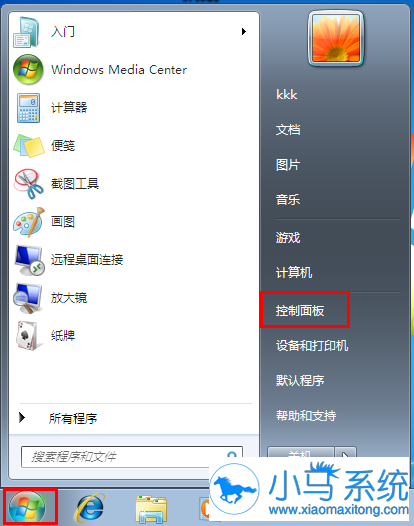
1.点击桌面左下角的开始菜单,选择“控制面板”,如下图所示
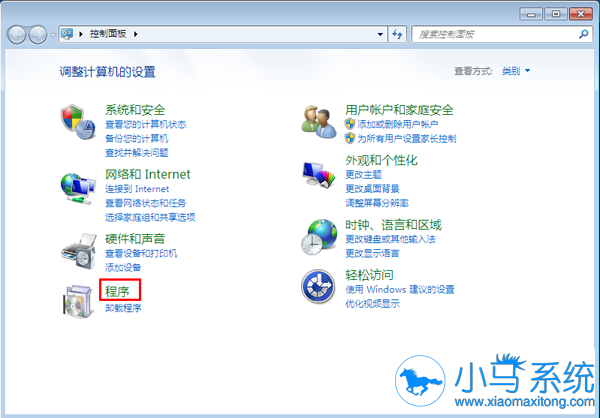
2.在控制面板中,选择“程序”
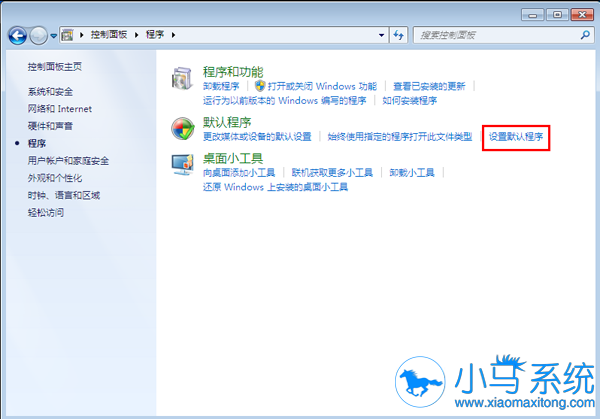
3.弹出如下界面,选择“设置默认程序”
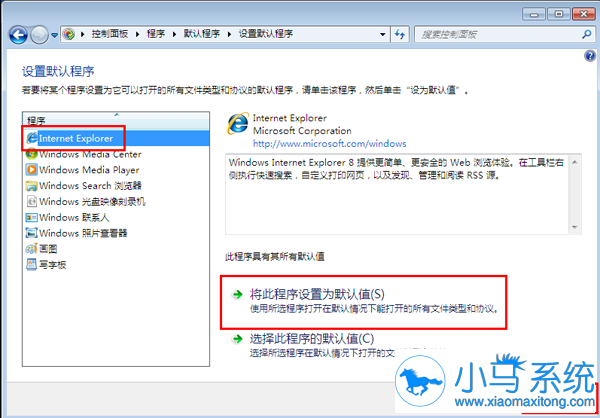
4.在左边栏目中选择要设置的浏览器,然后点击下方第一个选项“将此程序设置为默认值(S)”,点击“确定”按钮保存退出。
以上就是 极速一键重装修通win7后怎么设置默认浏览器的方法,希望这对你有所帮助。