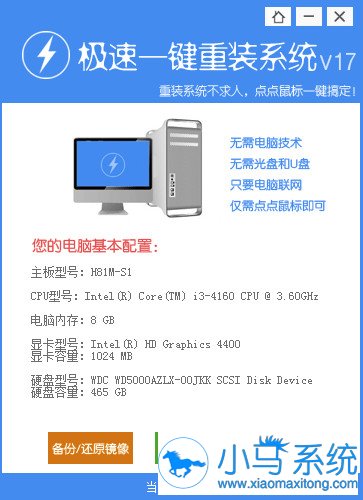
【一键重装系统】极速一键重装系统软件V2.0.6全能版小编寄语
【一键重装系统】极速一键重装系统软件V2.0.6全能版是一款功能全面完善,操作简单轻松,安全免费的系统还原备份软件。只需按“确认” 剩下只需要等着就可以了。直到把你的电脑还原成一个最初装机的状态。你不需要在去找驱动,只要你的电脑是2000年以后的电脑。【一键重装系统】极速一键重装系统软件V2.0.6全能版全部自动安装最新最稳定的驱动。不安装任何流氓软件,所有常用软件,也由你自己选择安装。
【一键重装系统】极速一键重装系统软件V2.0.6全能版特色
1.傻瓜式安装,简单便捷
打破传统模式,不需要自己购买系统盘,傻瓜式一键电脑重装系统,详细的重装系统教程,电脑怎么重装系统不再是难题
2.高速下载,快速安装
采用最新迅雷下载模式,系统稳定快速下载,完美的ghost技术,助你实现快速一键重装系统
3.高效稳定,安全无忧
系统慢了、卡了、感染病毒木马,多种纯净版重装系统XP/win7/win8供你选择,快速恢复到健康状态、摆脱病毒的困扰
4.驱动兼容,安装省心
高智能的GHOST技术,集全驱动大全,智能检测,只需按一个键,就能实现全自动电脑重装系统
5.系统互换,一机多系统
完美支持一键重装系统xp,一键重装系统win7(32/64位)一键重装系统win8(32/64位),轻松实现一机多系统或系统更换
6.在线升级, 修复漏洞
无论你重装系统xp,还是重装系统win7,重装系统win7win8,安装后都可以实现在线升级补丁,发现漏洞,立马修复。
【一键重装系统】极速一键重装系统软件V2.0.6全能版攻略教程
极速一键重装修通win7后怎么设置默认浏览器?网上现在有很多第三方浏览器,比如360浏览器、谷歌浏览器、百度浏览器……等等一些浏览器,而我们一般下载这些浏览器的时候使用时会收到提示说是否设置本浏览器为默认浏览器,当然,有些用户没收到这个提示,那么我们要怎么设置默认浏览器呢?方法很简单,一起和小编学习下吧。
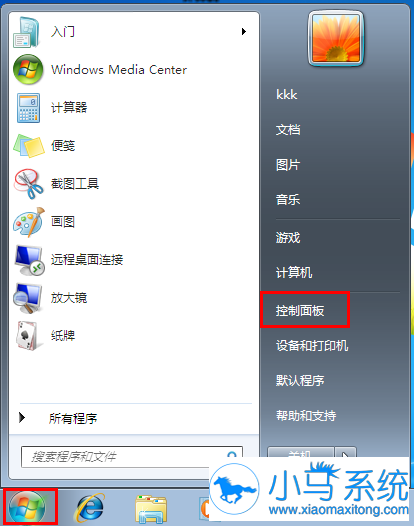
1.点击桌面左下角的开始菜单,选择“控制面板”,如下图所示
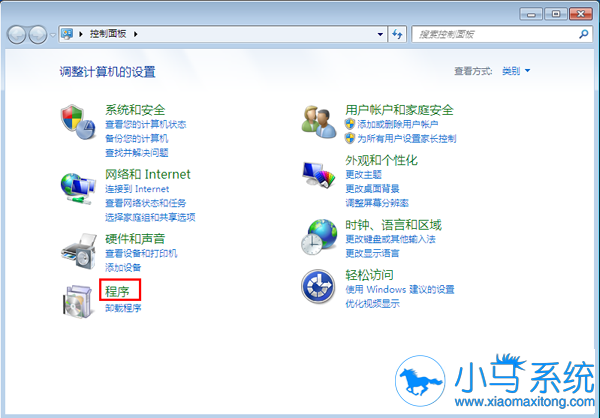
2.在控制面板中,选择“程序”
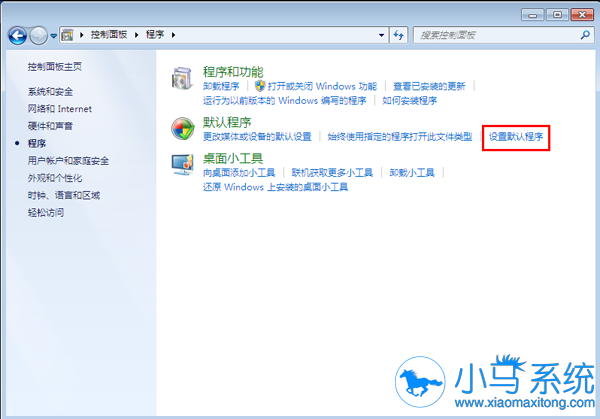
3.弹出如下界面,选择“设置默认程序”
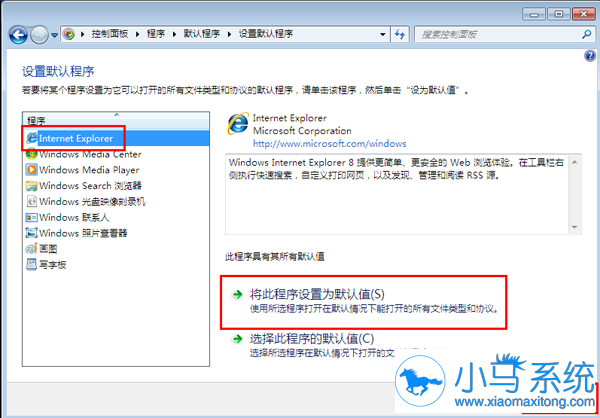
4.在左边栏目中选择要设置的浏览器,然后点击下方第一个选项“将此程序设置为默认值(S)”,点击“确定”按钮保存退出。
以上就是 极速一键重装修通win7后怎么设置默认浏览器的方法,希望这对你有所帮助。